Aby usprawnić korzystanie z list w systemie oraz umożliwić sprawniejsze filtrowanie danych oraz wyszukiwanie informacji, stopniowo wprowadzamy w systemie nowe, przebudowane listy obiektów.
Ważne informacje #
- Nowe listy znajdują się w fazie Beta, w związku z czym mogą nie posiadać jeszcze wszystkich kolumn, filtrów i akcji, które posiadają starsze listy.
- Stale usprawniamy nowe listy. Stare listy będą dostępne do czasu gdy nowe listy będą posiadały wszystkie funkcjonalności, a nasi Klienci zdążą przenieść wszystkie zapisane filtry i ustawienia kolumn na nową listę.
- Ustawienia widoku kolumn i zapisane filtry ze starych list, nie zostaną automatycznie przeniesione na nowe listy. Nowe listy zawierają funkcjonalność widoków, która pozwala zapisać jako widok zarówno konfigurację kolumn i jak i filtry. Szczegóły opisane są poniżej.
- Nowe listy są dostępne w menu nad starszymi listami. Przy nazwie widnieje informacja czy lista jest nowa, czy stara.
Których list dotyczy zmiana? #
Stopniowo będziemy przebudowywać wszystkie listy. W najbliższym czasie przebudowane zostaną:
- listy projektów (13.06.2024)
- listy pracowników (30.06.2024)
- listy zezwoleń (30.06.2024)
- listy przedmiotów i zaliczek (21.07.2024)
- listy załączników na portalu pracowniczym (16.10.2024)
Co się zmieni? #
Nowe filtry #
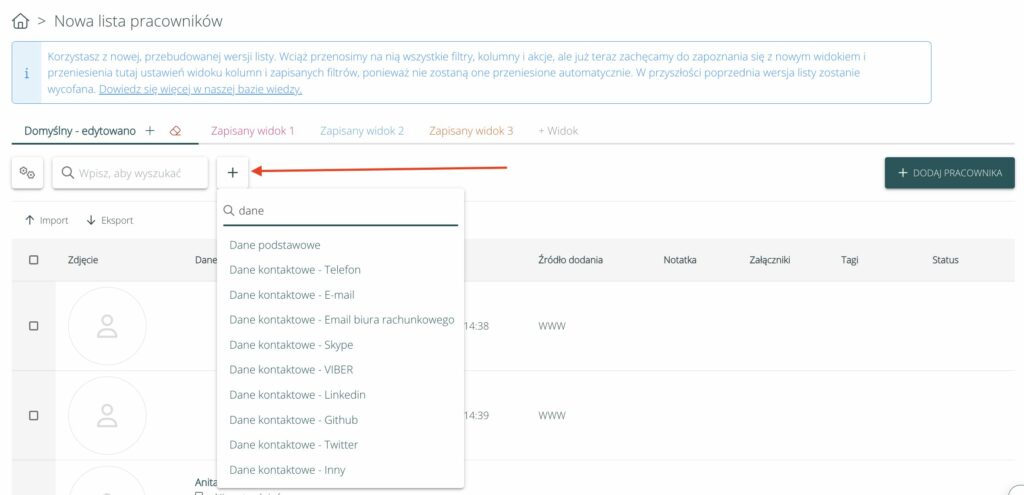
Filtry na nowej liście zostały przebudowane i są dostępne nad listą, po kliknięciu w ikonę plusa. Wpisując wyszukiwany filtr w wyszukiwarkę, można go sprawniej wyszukać:
Widoki zamiast zapisanych filtrów i ustawienia widoku kolumn #
Zapisane filtry i ustawienie widoku kolumn są możliwe do zapisywania w formie widoków. Ustawienia widoku kolumn i zapisane filtry ze starych list, nie zostaną automatycznie przeniesione na nowe listy. Należy je przenieść samodzielnie.
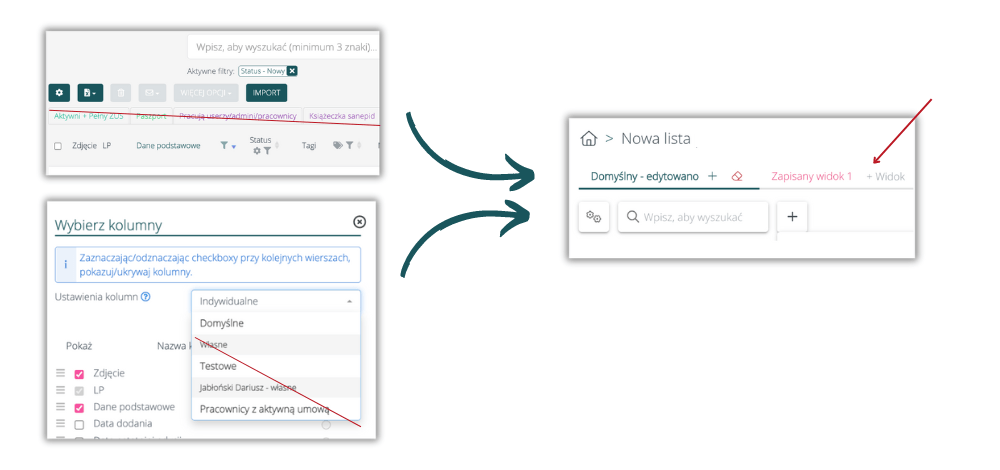
Aby skonfigurować nowy widok:
- należy włączyć odpowiednie kolumny korzystając z ikony zębatki nad listą
- aby zmienić kolejność kolumn, należy złapać kolumnę myszką, a następnie ja przeciągnąć w odpowiednie miejsca
- korzystając z filtrów, należy ustawić filtry w takiej konfiguracji, w jakiej chcemy je zapisać
- kliknąć w przycisk „+ Widok” znajdujący się nad listą i uzupełnić nazwę i kolor widoku.

Po zapisaniu widoku, będzie on dostępny do wyboru nad listą. Kliknięcie w nazwę widoku spowoduje włączenie odpowiednich zdefiniowanych wcześniej kolumn, ich kolejności oraz filtrów.
Pełna instrukcja dostępna jest w dedykowanym wpisie: https://bazawiedzykadry.faktura.pl/baza-wiedzy/widoki-na-listach-w-systemie-zapisanie-filtrow-i-ukladu-kolumn/.