Nowy interfejs konfiguracji formularzy usprawnia kilka kluczowych procesów dla użytkowników.
Nowy interfejs – pola włączone po lewej i pola dostępne po prawej #
Uprościliśmy dodawanie pól do formularza z listy wszystkich dostępnych pól, które są pogrupowane w sekcje. Dostępne pola można wyszukiwać po nazwie:
Sekcja z polami formularza (po lewej) pokazuje pola dodane na formularzu. W zależności od ich widoczności / wymagalności, w kolumnie każdej roli znajduje się ikona informująca o statusie pola. Dostępne ikony:
– Pole jest widoczne
– Pole jest niewidoczne
– Pole jest wymagane (nie można zapisać formularza bez uzupełnienia pola)
– Widoczność, wymagalność lub edytowalność pola jest zależna od innych czynników np. różni się w zależności od firmy, grupy, czy statusu. Po najechaniu na ikonę pojawią się szczegóły konfiguracji.
Obsługa wielofirmowa #
Umożliwia wybór i weryfikację pól widocznych dla różnych spółek w systemie. Wcześniej wymagało to przeklikiwania się przez każdą firmę oddzielnie, teraz daje szybki podgląd:
- Filtr na spółkę (1), umożliwia szybką weryfikację dostępności pól. Pozwala sprawdzić, jakie pola są włączone dla danej firmy. Można również włączyć podgląd pól na wszystkich firmach jednocześnie. Gdy uprawnienia pomiędzy firmami będą się różniły, zostanie wyświetlona żółta ikona . Po najechaniu na ikonę, zobaczymy szczegóły uprawnień na każdej firmie.
- Możliwość wyboru firmy, dla której konfigurujemy ustawienia (2).
- Możliwość zbiorczego konfigurowania widoczności pól dla wszystkich firm, co pozwala uniknąć ręcznego ustawiania dla każdej firmy osobno (3). Oznacza to, że powyżej skonfigurowane ustawienia widoczności i wymagalności można nadpisać na wszystkich firmach jednocześnie.
- Możliwość ukrywania pól na wszystkich firmach jednocześnie (4).
Widoczność i wymagalność pól #
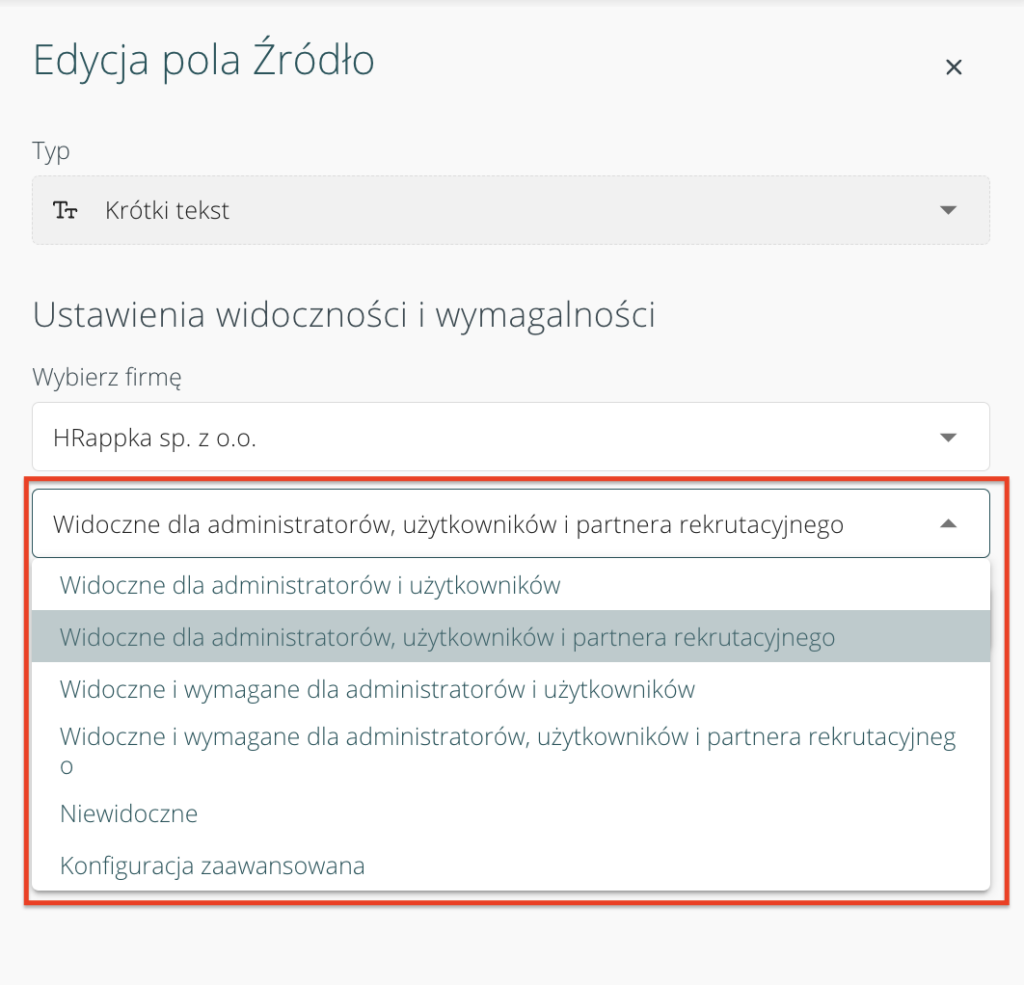
Konfigurowalne presety z najczęściej używanymi konfiguracjami widoczności pól, np. widoczne dla administratorów, użytkowników i pracowników, pozwalają sprawnie zdefiniować najczęstsze uprawnienia:
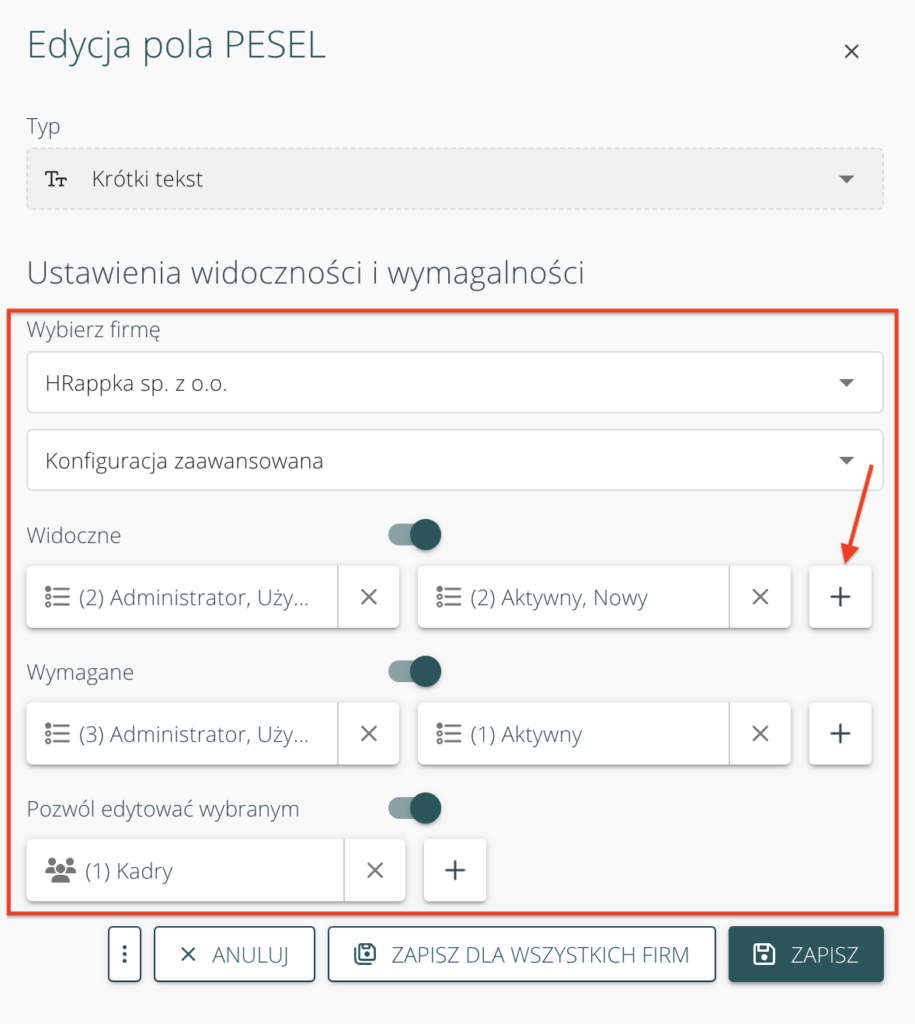
Wybór opcji „Konfiguracja zaawansowana” pozwala na konfigurację widoczności i wymagalności pól w zależności od roli, statusu pracownika lub grupy. Można także ustawić, która grupa może edytować dane pole. Aby skonfigurować opcję należy kliknąć w przycisk z ikoną plusa, a następnie wybrać opcję:
Aktualnie, ustawienia widoczności i wymagalności pól na formularzu pracownika działają w oparciu o dwie różne logiki:
- Grupy (logika „i”):
- Użytkownik musi spełniać wszystkie warunki grup, aby zobaczyć pole.
- Przykład: Ustawienie widoczności dla „administrator, użytkownik + grupa kadry” oznacza, że pole będzie widoczne tylko dla administratora lub użytkownika, który jednocześnie należy do grupy kadry.
- Status (logika „lub”):
- Wystarczy, że użytkownik spełnia jeden warunek statusu, aby pole było widoczne lub wymagane.
- Przykład: Ustawienie widoczności dla „administrator, użytkownik” i wymagania dla „użytkownik, status 'Pracuje'” sprawi, że pole będzie wymagane zarówno dla administratora, jak i użytkownika, jeśli ich status to „Pracuje”.
Po nadchodzącej aktualizacji formularza pracownika, użytkownicy zyskają pełną kontrolę nad logiką filtrów. Będzie można samodzielnie wybrać, czy warunki mają być łączone operatorem „i” (wszystkie muszą być spełnione) czy „lub” (wystarczy spełnienie jednego).
Pola systemowe #
Konfiguracja pól złożonych (np. Adres / Szczegóły wykształcenia) #
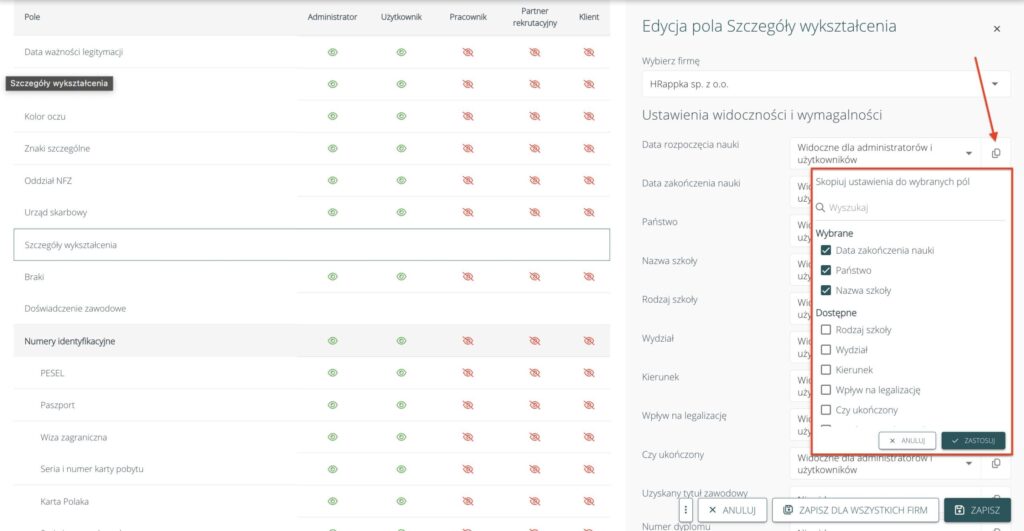
Po włączeniu po prawej stronie pól złożonych, które zawierają w sobie inne pola, należy zdefiniować widoczność każdego z pól:
Korzystając z ikonki kopiowania przy wybranym polu pola złożonego, możemy sprawnie przenieść jego konfiguracje widoczności / wymagalności na pozostałe pola:
Pola o typie plik/wiele plików – automatyczny wybór kategorii #
W przypadku dodawania pola własnego o typie „Plik” lub „Wiele plików”, istnieje możliwość wybrania kategorii pliku. Dzięki temu, dodawane w tym polu pliki automatycznie otrzymają wybraną kategorię, która będzie widoczna w załącznikach na profilu obiektu:
Przykład zastosowania: Na ankiecie aplikacyjnej, możemy dodać pole własne o typie plik i nazwie CV. Gdy wybierzemy kategorię CV to plik automatycznie wskoczy do profilu pracownika z odpowiednią kategorią.
Sekcje i tekst #
Dodawanie sekcji i tekstu do formularza, pozwala na jego podział i wyróżnienie ważnych informacji.
Pola własne #
Dla spójności terminologicznej wprowadzamy zmianę nazewnictwa atrybutów na pola własne.
Mapowanie wartości w polach własnych/atrybutach #
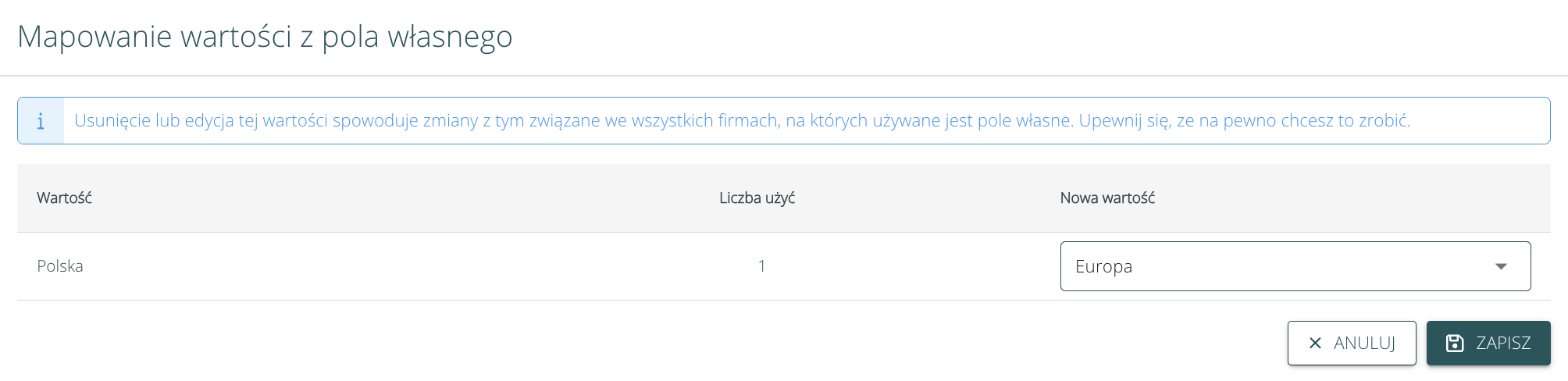
Umożliwiliśmy mapowanie odpowiedzi w przypadku edycji wartości w polach własnych, nawet jeśli pracownicy mają już zaznaczone odpowiedzi. Po edycji odpowiedzi z pola własnego, system pokaże okno z wyborem nowej wartości dla zmienionej odpowiedzi:
Mapowanie jest dostępne w przypadku pól własnych o typie:
- lista rozwijana
- lista rozwijana z wielokrotnym wyborem
- jendokrotny wybór
- wielokrotny wybór
- drzewo
Mapowanie działa wielofirmowo.
Tłumaczenie pól własnych i ich wartości #
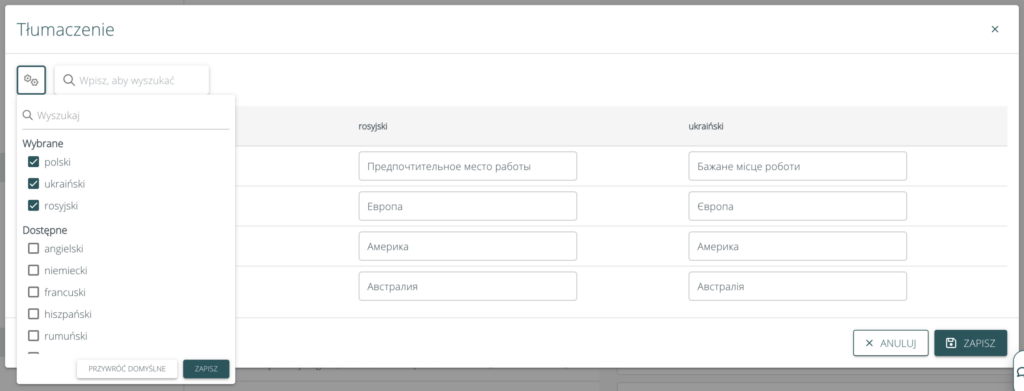
Usprawniliśmy automatyczne tłumaczenie zarówno wszystkich pól własnych jak i ich wartości:
Aby uprawnić tłumaczenie, z filtra nad listą można wybrać języki, których tłumaczenie chcemy zweryfikować:
Historia zmian w konfiguracji formularzy #
Historia pozwala na śledzenie zmian w czasie. Dostępna jest nad listą pól formularzy:
Możliwość zmiany kolejności pól #
- Pola własne: Można je przenosić między sobą, chwytając pole i przeciągając je w górę lub w dół formularza.
- Pola systemowe: W konfiguracji istnieje opcja zmiany kolejności pól systemowych, ale na chwilę obecną nie zostanie to zastosowane na profilu pracownika lub innego obiektu. Funkcja ta jest w trakcie opracowywania i zostanie udostępniona w przyszłości, o czym będziemy informować w newsletterze.
Niedostępność opcji „Powiadom po zmianie” #
Na pewien czas zostanie wyłączona możliwość samodzielnej konfiguracji powiadomień o zmianie danych pracowników i kandydatów, które konfigurowane są teraz w Ustawieniach > Formularze > Pracownicy / Kandydaci, podczas edycji wybranych pól:
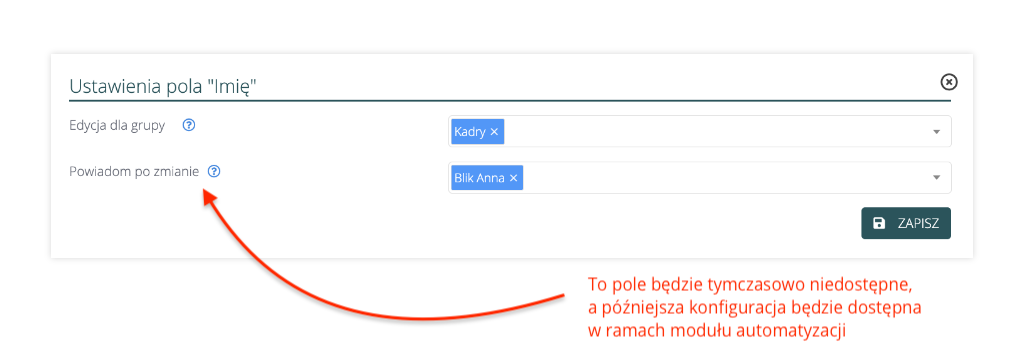
Zapewniamy, że konfiguracja obecna podczas wdrożenia zostanie zachowana i powiadomienia będą poprawnie wysyłane, jednak zmiana tej konfiguracji nie będzie przez najbliższy czas dostępna w systemie.
Zachęcamy Państwa do sprawdzenia poprawności obecnych ustawień tych powiadomień przed datą wdrożenia. Po aktualizacji systemu, wszelkie zmiany w tej konfiguracji będą możliwe jedynie poprzez kontakt z naszym Działem Wsparcia.
Tymczasowe ograniczenie jest związane z trwającymi pracami nad przebudową formularzy i modułem automatyzacji.
Wyłączenie funkcjonalności formularza zapotrzebowań #
Po wdrożeniu nowej wersji systemu, dotychczasowy zewnętrzny formularz zapotrzebowania zostanie trwale wycofany.
Konwersja danych po wdrożeniu #
Wielofirmowość pól własnych (dawniej atrybutów) #
- Po wdrożeniu pola własne będą wielofirmowe – oznacza to, że będą dostępne z poziomu każdej powiązanej firmy.
- Aby edytować pole własne włączone na wielu firmach, osoba edytująca musi mieć dostęp do wszystkich firm, na których włączone jest pole.
- Pola własne (atrybuty) posiadające taki sam typ, nazwę oraz takie same wartości, w takiej samej kolejności – zostaną scalone w jedno pole własne dostępne z poziomu wszystkich firm.
- Ujednolicone będą również wartości atrybutów o identycznych nazwach i typach, które różniły się jedynie zawartością. Proces ten polega na scaleniu wszystkich unikalnych wartości danego atrybutu w jedną, wspólną listę.
- Przykład: Jeżeli atrybut „Kolor” miał w Firmie A wartości „żółty” i „zielony”, a w Firmie B wartości „żółty” i „niebieski”, to po aktualizacji obie firmy będą miały atrybut „Kolor” z wartościami: „żółty”, „zielony” i „niebieski”.
- Rozbieżności w wartościach atrybutów prawdopodobnie wynikają z państwa omyłek w edycji atrybutów na wielu podmiotach.
- Dzięki temu rozwiązaniu, unikniemy sytuacji, w której po wdrożeniu trzeba będzie ręcznie ujednolicać zduplikowane atrybuty.
Zalecenia dotyczące ujednolicenia zduplikowanych pól własnych (atrybutów): #
W celu uspójnienia zduplikowanych pól własnych (atrybutów) zalecamy:
- Włączenie w ustawieniach formularzy wszystkich zduplikowanych atrybutów (oznaczonych numerami) na wybranej firmie.
- Ustalenie, które pole/atrybut posiada najbardziej prawidłowe wartości i powinno zostać na wszystkich firmach, a które pola własne/atrybuty okażą się nadmiarowe i trzeba je uspójnić i usunąć.
- Bezpośrednie usunięcie pola własnego/atrybutu wiąże się z usunięciem wartości. Aby nie stracić wartości pól, należy:
- Wyświetlić na liście pracowników kolumny dotyczące wszystkich zduplikowanych pól własnych/atrybutów.
- Jeśli rekordów jest mało: zalecamy skopiowanie wartości ze wszystkich zduplikowanych atrybutów do wybranego i usunięcie pozostałych.
- Jeśli rekordów jest dużo: zalecamy eksport danych z poziomu listy (przycisk eksportu znajduje się nad listą), uspójnienie pól własnych/atrybutów do jednego w pliku Excel, a następnie import zaktualizowanych danych. Po imporcie zalecamy usunięcie zduplikowanych pól własnych/atrybutów.
W przypadku wątpliwości lub trudności zalecamy skontaktowanie się z działem wsparcia technicznego.