Ankiety dodasz w Organizacja pracy > Ankiety, klikając w przycisk „Dodaj ankietę":
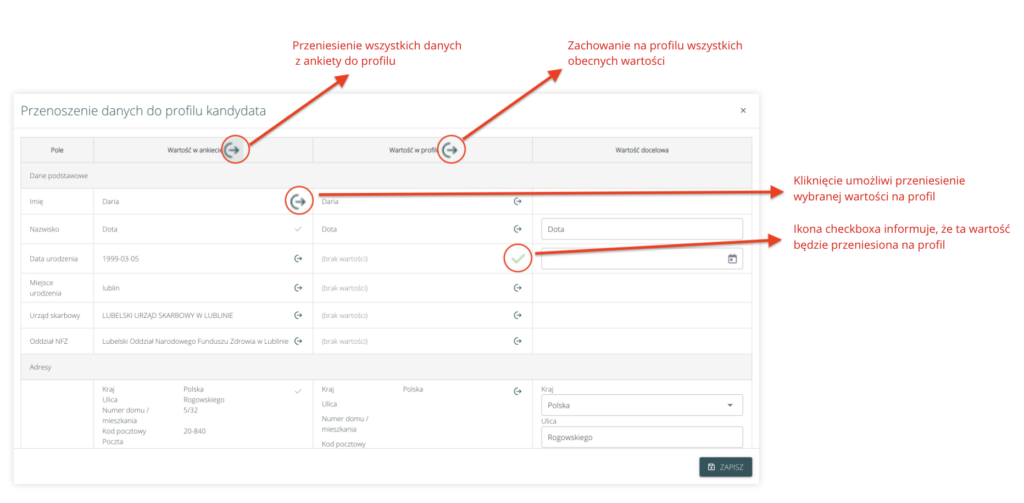
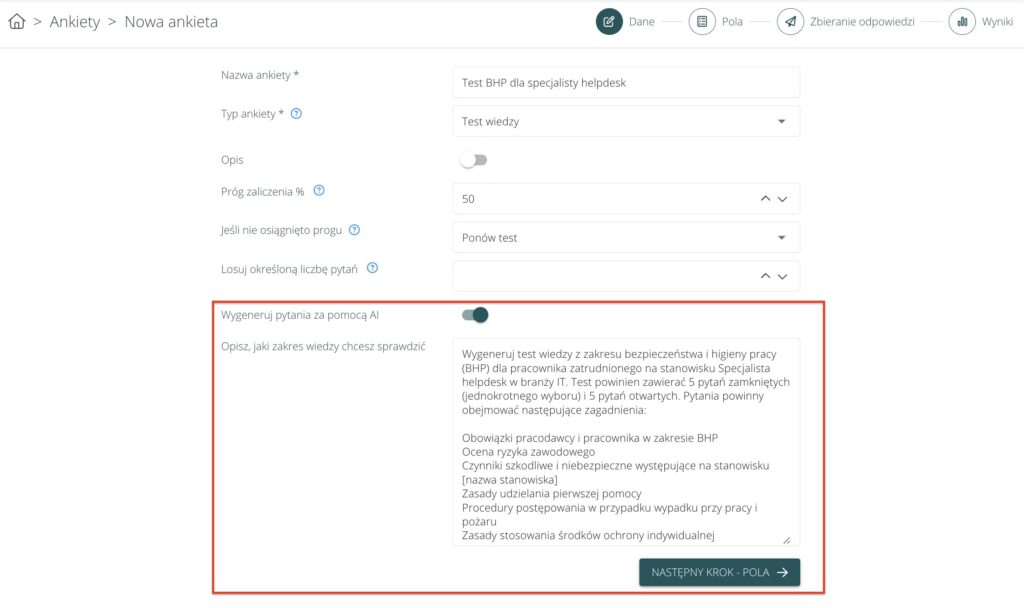
Gdy zaznaczymy opcję „Wygeneruj pytania za pomocą AI" i uzupełnimy pojawiające się pole poniżej (w przypadku ankiety oceny i testu wiedzy), to po kliknięciu „Następny krok" sztuczna inteligencja sama wygeneruje nam propozycję ankiety. Warto pamiętać, że im więcej danych dodatkowych dostarczymy, tym bardziej ankieta będzie dopasowana do naszych potrzeb: W ankiecie o typie „Ankieta oceny" dostępna jest nowa opcja „Ankieta anonimowa": Ankiety anonimowe pozwalają zebrać informacje anonimowo, bez zapisywania osób, które uzupełniły ankietę. Uprościliśmy dodawanie pól do ankiety z listy wszystkich dostępnych pól, które są pogrupowane w sekcje. Dostępne pola można wyszukiwać po nazwie. Wyszukiwarka pozwala odnaleźć również pola wykorzystywane w innych ankietach oraz pola własne. Aby dodać do ankiety pole dostępne po prawej stronie, należy na nie kliknąć lub przeciągnąć je na lewą stronę. Przeciągając pola można zmieniać ich kolejność. Poniżej ankiety dostępne są przyciski: Po kliknięciu na pole, dostępna jest jego konfiguracja: W ramach konfiguracji można: W przypadku pól złożonych (np. adresów, które zawierają pola dotyczące miasta, ulicy, numeru domu, czy szczegółów wykształcenia zawierające pola dotyczące szkół czy uczelni), po włączeniu pola można skonfigurować dodatkowe pola które chcemy włączyć: W przypadku dodawania pola własnego o typie „Plik" lub „Wiele plików", istnieje możliwość wybrania kategorii pliku. Dzięki temu, dodany plik automatycznie otrzyma wybraną kategorię, która będzie widoczna w sekcji Załączniki na profilu obiektu: Przykład zastosowania: Na ankiecie aplikacyjnej, możemy dodać pole własne o typie plik i nazwie CV. Gdy wybierzemy kategorię CV to plik automatycznie wskoczy do profilu pracownika z odpowiednią kategorią. Dostępne jest również dodawanie stron do ankiety, co pozwala ją wizualnie skrócić. Aby dodać stronicowanie, należy kliknąć „Dodaj kolejną stronę” pod ankietą, a następnie przeciągnąć wybrane pytania na nowo dodaną stronę. Klikając w ikonę zębatki przy numerze strony możemy wejść w jej ustawienia. W ustawieniach strony można wpisać nazwę strony, oraz w przypadku strony innej niż pierwsza, można ustawić widoczność strony oraz warunkowość pojawiania się strony np. w zależności od odpowiedzi na pytanie uzupełniane na pierwszej stronie: Po wdrożeniu w dniu 7.03 ankiety będą wielofirmowe, co oznacza ze w przypadku posiadania więcej niż jednej powiązanej firmy, każda ankieta będzie dostępna na każdej firmie. Warto jednak pamiętać, że zgody dodawane do ankiet mogą nie być wielofirmowe (na zgodzie pojawi się pole „Dostępna na firmach" gdzie można wybrać na których firmach zgoda będzie dostępna). Jeśli w ankiecie dodano zgodę, która jest dostępna wyłącznie dla firmy A, osoby wypełniające ankietę w firmie B nie będą widzieć tej zgody. Krok 3. umożliwia wysyłkę ankiet, podgląd wysłanych ankiet oraz ich status (wysłana/uzupełniona). Co więcej, z poziomu listy dostępne są odpowiedzi z ankiet: Przycisk nad listą umożliwia wysyłkę: Oczywiście wysyłka ankiet jest dostępna również z poziomu nowych list, co daje więcej możliwości filtrowania pracowników, do których chcemy wysłać ankietę: Z poziomu listy możliwe jest również generowanie linków do ankiet. Warto pamiętać, że każdy link do ankiety jest unikalny i może być uzupełniony tylko raz. Aby dezaktywować link do ankiety wysłanej do wybranych osób, należy zaznaczyć je checkboxem na liście, a następnie z poziomu przycisków nad listą wybrać „Dezaktywuj wysłany link". Widoczną listę możemy wyeksportować korzystając z przycisku „Eksport" nad listą. W kroku 4 dostępne są wyniki ankiet: Nad listą dostępne są filtry umożliwiające filtrowanie według wybranego okresu, czy według konkretnych pracowników. Przypominamy, że w Ustawieniach > Dane firmy > Podstawowe dostępna jest opcja „Automatyczne tłumaczenie odpowiedzi z ankiet". Zaznaczenie tej opcji spowoduje automatyczne tłumaczenie ankiet z dowolnego języka na domyślny język z ustawień firmy w momencie zapisywania wartości z ankiety do danych pracownika. Na ankiecie wartości pól pozostaną w oryginalnym języku. Jeżeli zmienimy treść pytania w ankiecie po tym, jak pracownik ją uzupełnił: W przypadku edycji pytań zaleca się dokonywanie zmian jedynie w celu korekty błędów językowych lub stylistycznych. W sytuacji, gdy zamierzasz zmienić znaczenie pytania, zalecamy usunięcie istniejącego pytania i dodanie nowego. Usprawniliśmy proces przenoszenia danych z ankiety na profil. Nowy panel umożliwia wybór, które dane przenieść na profil, a które zachować dotychczasowe:
Typy ankiet w systemie #
Tworzenie i edycja pytań na ankiecie #
Krok 1: Dane #
Automatyczne generowanie ankiety przez AI #
Ankiety anonimowe #
Krok 2: Pola #
Nowy, przebudowany interfejs, spójny z formularzami #
Ustawianie zależności między polami #
Konfiguracja pól wielowarstwowych #
Pola o typie plik/wiele plików – automatyczny wybór kategorii #
Stronicowanie ankiety #
Wielofirmowość ankiet #
Krok 3: Zbieranie odpowiedzi #
Dezaktywowanie linków do ankiety #
Eksport danych #
Krok 4: Wyniki #
Automatyczne tłumaczenie odpowiedzi z ankiet #
Wprowadzenie zmian w ankiecie, która posiada już wypełnienia #
Przenoszenie danych z ankiety do zatrudnienia do profilu pracownika #