Udostępniono moduł automatyzacji, nad którym prowadzono prace rozwojowe. Użytkownicy systemu zyskali możliwość tworzenia własnych reguł powiadomień systemowych na podstawie dostępnych akcji.
Funkcjonalność automatyzacji umożliwia definiowanie działań, które będą wykonywane automatycznie w odpowiedzi na skonfigurowane wyzwalacze. Dla przykładu:
- Automatyczna wysyłka maila:
- do nowych kandydatów / pracowników
- do kandydatów / pracowników po zmianie statusu na wybrany
- do wybranych osób, gdy profil obiektu (np. pracownika, Klienta) zostanie dodany lub edytowany
- gdy obiekt (np. pracownik, Klient) znajduje się określoną liczbę dni w wybranym statusie (np. gdy status kandydata od trzech dni to “Nowy”, system automatycznie może wysłać maila z powiadomieniem do wybranej osoby)
- Automatyczna wysyłka ankiety:
- np. do przełożonego pracownika tydzień po rozpoczęciu lub tydzień przed zakończeniem współpracy z pracownikiem
- Automatyczne utworzenie zadania dla przełożonego / kadr gdy pracownikowi kończy się umowa (to, ile wcześniej zadanie powinno zostać stworzone zależy od konfiguracji).
- Zmiana statusu wszystkich aplikacji kandydata, gdy status kandydata zostanie zmieniony.
Skonfigurowanie automatyzacji to nie tylko oszczędność czasu, ale również dużo efektywniejsze kontrolowanie procesów związanych z rekrutacją i procesem zatrudniania pracowników.
Lista automatyzacji #
Na liście automatyzacji widoczne są utworzone już automatyzacje. Jeżeli wcześniej były skonfigurowane powiadomienia dot. statusów, to znajdują się one na liście automatyzacji.
Z poziomu listy automatyzacji widoczne są m.in.:
- stworzone automatyzacje
- aktywność automatyzacji (czy są aktywne)
- ilość wykonań automatyzacji
- data ostatniego wykonania automatyzacji
- status ostatniego wykonania automatyzacji
- osoby, które dodały / ostatnio edytowały automatyzację
- daty dodania / ostatniej edycji
Dodawanie automatyzacji #
Aby dodać automatyzację należy przejść w zakładkę Ustawienia> Automatyzacja i kliknąć w przycisk „DODAJ AUTOMATYZACJĘ”, który znajduje się nad listą.
Następnie należy uzupełnić dane automatyzacji:
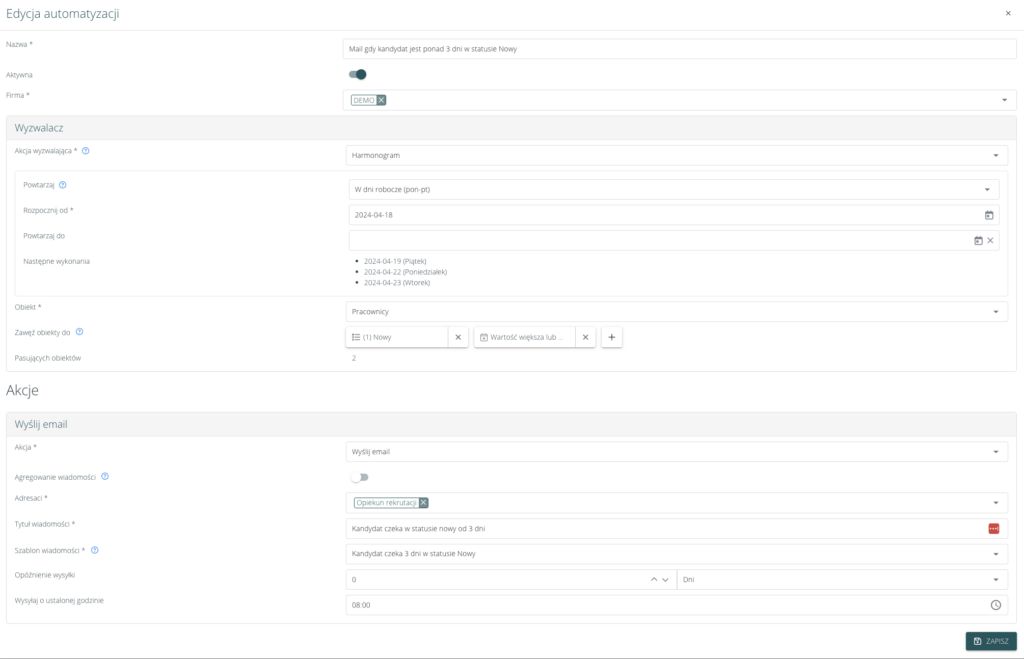
- Nazwa – nazwa automatyzacji, umożliwiająca jej rozpoznanie na liście automatyzacji.
- Aktywna – wykonywane są tylko aktywne automatyzacje. W celu zapisania automatyzacji bez jej uruchamiania należy nie włączać tej opcji.
- Firma – w przypadku wielospółkowości, istnieje możliwość wyboru firm, dla których automatyzacja powinna być stosowana.
Wyzwalacz #
Akcja wyzwalająca – to akcja, która jeżeli zostanie wykonana w systemie, spowoduje automatyczne wykonanie akcji, które skonfigurowane zostaną poniżej (w sekcji akcje). Obecnie, dostępne wyzwalacze akcji automatycznych to:
- Dodanie obiektu lub Edycja obiektu – gdy wybierzemy, że wyzwalaczem jest dodanie / edycja obiektu, to po dodaniu / edycji obiektu zostaną wykonane automatyczne akcje, zdefiniowane w sekcji Akcje.
- Harmonogram (automatyczne uruchamianie akcji co określony czas) – przy wybraniu harmonogramu możemy zdefiniować akcje które powinny się wykonywać automatycznie co zdefiniowany czas. Pozwala to na tworzenie cyklicznych maili / powiadomień / zadań. Po wybraniu harmonogramu należy ustawić pola:
- Powtarzaj (co jaki czas chcemy wykonywać automatyzację
- Rozpocznij od (data, od której chcemy wykonywać automatyzację)
- Powtarzaj do (data, do której automatyzacja będzie wykonywana)
- Pole Następne wykonania to pole jedynie informacyjne, prezentujące najbliższe daty, w których automatyzacja zostanie wykonana
- Obiekt – należy zdefiniować dokładnie dodanie jakiego obiektu powinno wyzwolić automatyczne akcje. Do wyboru są wszystkie obiekty systemowe:
- Aplikacje
- Rekrutacje
- Pracownicy
- Umowy pracowników
- Wpisy grafikowe
- Mieszkania
- Klienci / działy
- Umowy z klientami
- Oferty
- Projekty
- Zezwolenia pracowników
- Opiekunowie
- Samochody
- Pliki
- Przedmioty pracowników
- Zapotrzebowanie
- Zawęź obiekty do – pozwala zawęzić obiekty, które powodują automatyczne akcje jedynie do wybranych. Korzystając z filtrów możemy ograniczyć obiekty. Pozwala to m.in:
- W przypadku pracowników możemy zdefiniować żeby wyzwalaczem była akcja na pracowniku, m. in. o wybranym:
- statusie
- roli
- łącznej maksymalnej dacie legalizacji
- dacie zmiany statusu
- W przypadku pracowników możemy zdefiniować żeby wyzwalaczem była akcja na pracowniku, m. in. o wybranym:
- Filtry które możemy stosować na obiektach zależą od wybranego obiektu.
- Pole Pasujących obiektów to pole jedynie informacyjne, pokazujące liczbę obiektów, które znajdują się w systemie i pasują do zdefiniowanych filtrów. Jeżeli obecnie nie ma obiektów spełniających reguły, upewnij się, że odpowiednio skonfigurowałeś filtry.
Automatyzacje obsługują już pola własne pracowników. Obsługa pól własnych dla innych encji (np. kandydatów, umów) planowana jest w kolejnych fazach rozwoju systemu.
Akcje #
Sekcja akcje pozwala zdefiniować akcje, które system wykona automatycznie, po wykonaniu akcji wyzwalającej.
Utworzenie zadania #
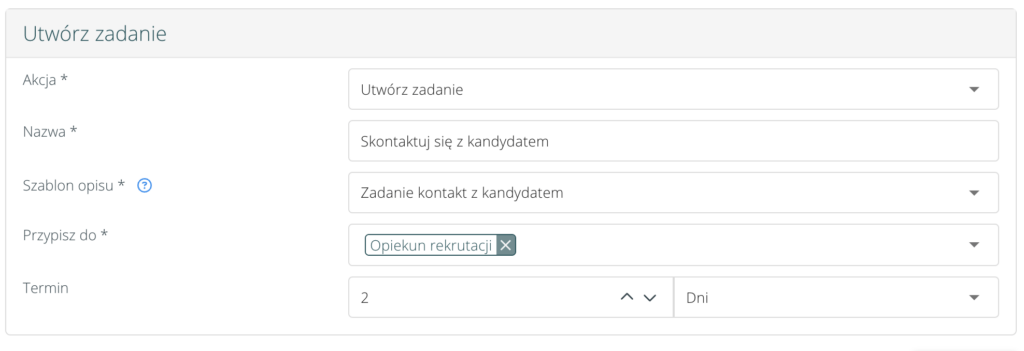
Po wykonaniu akcji wyzwalającej system utworzy zadanie zgodnie ze zdefiniowanymi parametrami:
- Nazwa – należy wpisać nazwę zadania, które się utworzy
- Szablon opisu – należy wybrać szablon opisu zadania. Szablon opisu należy wcześniej stworzyć w Ustawieniach > Szablony > Wydruki > + Dodaj wydruk. Wydruk powinien być o typie „Opis zadania”.
- Przypisz do – należy zdefiniować do kogo chcemy przypisać zadanie. Do wyboru są:
- Administratorzy
- Użytkownicy
- Opiekun pracownika
- Opiekun klienta
- Przełożony pracownika
- Konkretni użytkownicy systemu
- Termin – pozwala wybrać termin realizacji zadania
Wysyłka maila #
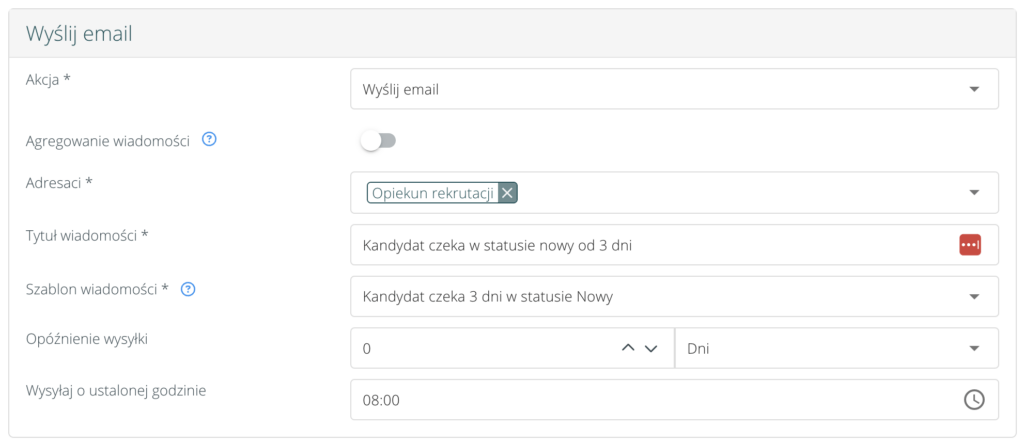
Po wykonaniu akcji wyzwalającej system wyśle email zgodnie ze zdefiniowanymi parametrami:
- Agregowanie wiadomości:
- Włączenie opcji spowoduje, że system wyśle jednego e-maila z podsumowanie akcji wykonanych w podobnym czasie.
- Wyłączenie opcji – system wyśle maila per opcję.
- Dla przykładu, jeżeli masowo zmienimy status kilku pracowników naraz to:
- przy włączonej opcji system wyśle jednego maila z listą pracowników (dane w mailu należy zdefiniować w kolejnym polu)
- przy wyłączonej opcji, system wyśle tyle maili, ilu pracownikom zmieniliśmy status
- Kolumny tabeli w wiadomości – po włączeniu opcji agregowania wiadomości, należy zdefiniować jakie dane powinna zawierać tabela w mailu, który informował będzie o wielu analogicznych akcjach wyzwalających jednocześnie. Dostępne kolumny tabeli zależą od wybranego wcześniej obiektu.
- Adresaci – w tym polu należy wybrać, kto powinien otrzymać maila. Poza standardową możliwością wybrania konkretnego użytkownika systemu, możemy wybrać aby maila otrzymali:
- Administratorzy
- Użytkownicy
- Opiekun pracownika/kandydata
- Opiekun działu/Klienta
- Przełożony pracownika/kandydata
- Pracownik/kandydat
- Grupa
- Tytuł wiadomości – należy wpisać tytuł maila, który zostanie wysłany
- Szablon wiadomości – należy wybrać szablon wiadomości email. Szablon wiadomości należy wcześniej stworzyć w Ustawieniach > Szablony > Wydruki > + Dodaj wydruk. Wydruk powinien być o typie „Szablon wiadomości”.
- Opóźnienie wysyłki – można wybrać ile dni/tygodni/miesięcy po wykonaniu się wyzwalacza, system powinien wysłać maila. Pozwala to np. wysłać maila z prośbą o feedback do nowego pracownika np. 3 tygodnie po tym jak rozpoczął pracę.
- Wysyłaj o ustalonej godzinie – pozwala zdefiniować godzinę, o której system automatycznie wyśle maila.
Wysyłka powiadomienia #
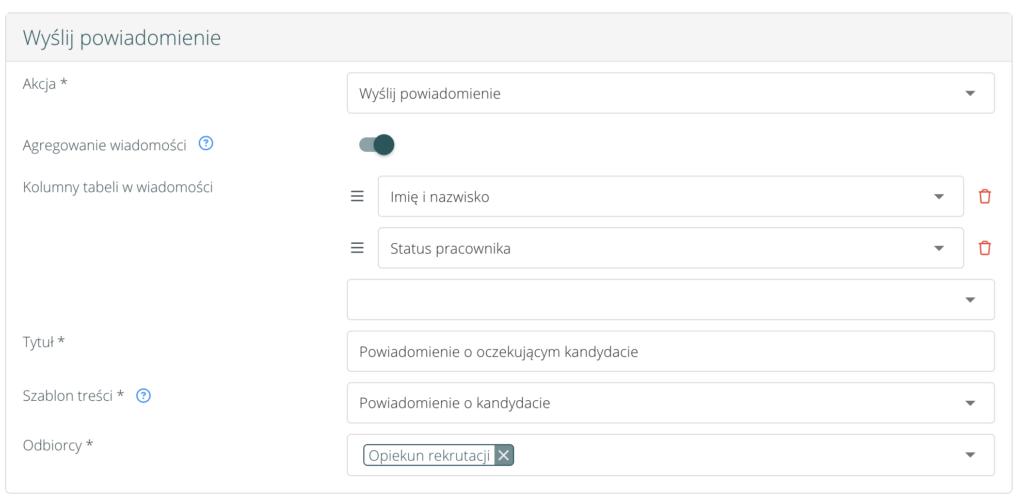
Po wykonaniu akcji wyzwalającej system wyśle powiadomienie mailowe zgodnie ze zdefiniowanymi parametrami:
- Agregowanie wiadomości:
- Włączenie opcji spowoduje, że system wyśle jednego e-maila z podsumowanie akcji wykonanych w podobnym czasie.
- Wyłączenie opcji – system wyśle maila per opcję.
- Tytuł – należy wpisać tytuł powiadomienia
- Szablon treści – należy wybrać szablon treści powiadomienia dodany wcześniej w Ustawienia > Szablony > Wydruki (Wydruk powinien być o typie „Treść powiadomienia”)
- Odbiorcy – należy wybrać odbiorców powiadomienia. Odbiorcy powiadomień mogą się różnić w zależności od obiektów, jakie wybraliśmy.Poza standardową możliwością wybrania konkretnego użytkownika systemu, możemy wybrać aby powiadomienie otrzymali:
- Administratorzy
- Użytkownicy
- Partner rekrutacyjny
- Opiekun pracownika
- Opiekun Klienta
- Przełożony pracownika
- Opiekun rekrutacji
Po zapisaniu automatyzacji, pojawi się ona na liście automatyzacji w systemie.
Inne dostępne akcje: #
- Dodanie portalu pracownika
- Dodanie przedmiotu
- Webhook
- Wysyłka ankiety
- Wysyłka SMS
🔗Więcej informacji znajdziesz pod tym linkiem w sekcji Nowości w module Automatyzacja.
Kto może tworzyć / edytować automatyzacje? #
- Administratorzy
- W przypadku wielofirmowości, administrator może dodawać / edytować automatyzację dla wielu firm, jedynie wtedy, gdy posiada do nich wszystkich dostęp administratora.