W ramach modułu delegacji i oddelegowań umożliwimy:
- Wnioskowanie oraz rozliczanie delegacji (krajowych oraz zagranicznych), czyli podróży służbowych, mających charakter incydentalny, tymczasowy i krótkotrwały:
- składanie wniosków o delegację przez pracownika lub użytkownika (w tym planowanie wydatków, wnioskowanie o zaliczkę)
- konfigurację ścieżek akceptacji wniosków o delegację oraz rozliczeń delegacji
- powiadomienia mailowe o złożonych wnioskach i ich akceptacji, odrzuceniu, czy zwróceniu do poprawy
- dodawanie poniesionych wydatków, z podziałem na kategorie (samochód, noclegi, przejazdy, inne wydatki)
- rozliczanie delegacji, w tym automatyczne naliczanie diet, ryczałtów, czy kilometrówki
- generowanie płatności do delegacji
- Rejestrowanie oddelegowań, czyli wyjazdów służbowych wiążących się ze zmianą miejsca wykonywania pracy na dłuższy okres. Rejestrowanie oddelegowań pozwala na odpowiednie naliczenie wynagrodzenia pod kątem składkowo – podatkowym.
Lista delegacji i oddelegowań #
Lista delegacji i oddelegowań znajduje się w zakładce Czas pracy > Delegacje i oddelegowania:
Z tego poziomu dostępna będzie zarówno lista delegacji jak i lista oddelegowań:
- oddelegowania można dodawać bezpośrednio z listy oraz z poziomu grafiku pracownika
- delegacje zarówno z listy jak i z poziomu grafiku pracownika (w tym grafiku na portalu pracownika). Dodając delegację dostępne są dwie opcje:
- dodawanie delegacji – pozwala dodać delegację, do której można dodawać szczegóły (koszty, ryczałty, wyżywienie, kilometrówkę), a następnie przejść do rozliczenia delegacji. Dodanie delegacji z tego poziomu omija proces wnioskowania o delegację który dostępny jest z poziomu portalu pracownika (szczegóły poniżej).
- dodawanie rozliczenia delegacji – pozwala ominąć proces dodawania delegacji, a pozwala przejść odrazu do tworzenia rozliczenia delegacji.
Proces wnioskowania o delegację i rozliczenie delegacji #
Dodawanie wniosku o delegację #
Pracownik może dodać delegację z poziomu grafiku na portalu pracownika:
Podczas tworzenia wniosku o delegację należy uzupełnić formularz, który następnie zostanie wysłany do akceptacji do osób ustawionych w ścieżce akceptacji delegacji:
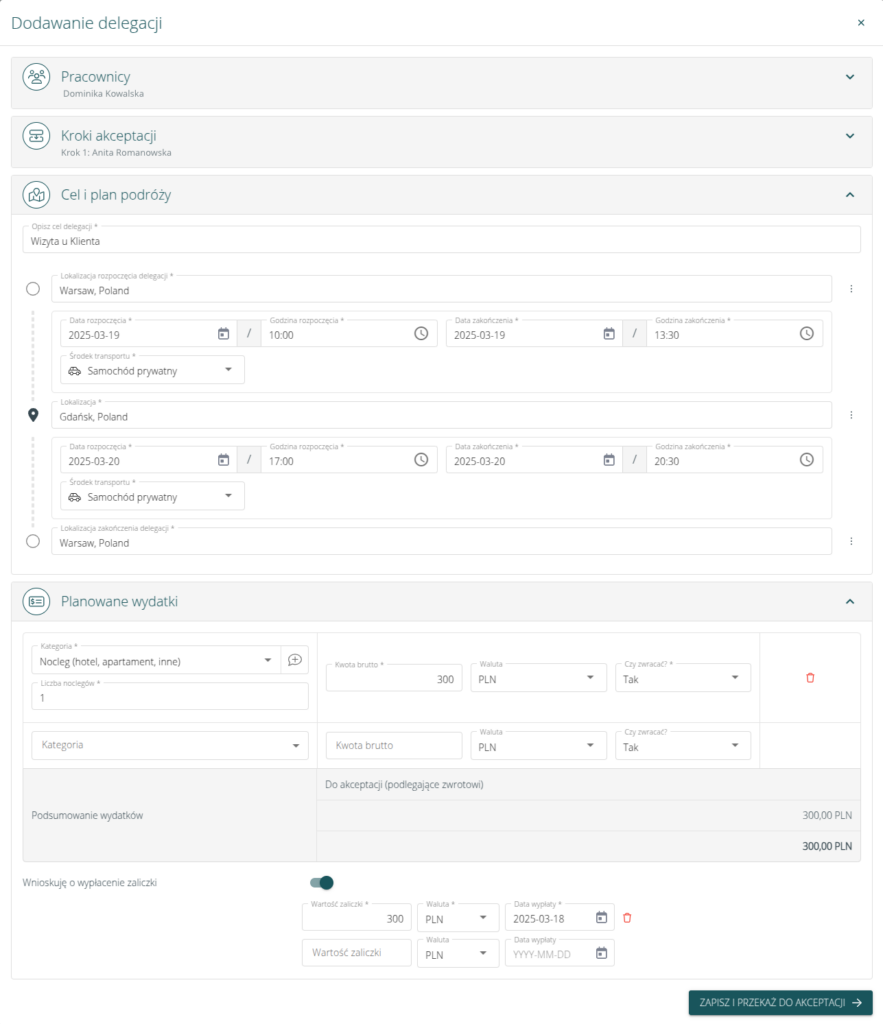
- W sekcji Pracownicy należy wybrać pracowników, którym dodawany jest wniosek o delegację. Gdy pracownik wnioskuje o delegację z poziomu portalu pracownika, w sekcji pracownicy domyślnie jest wybrany on i nie ma możliwości zmiany, czy dodania innych pracowników.
- W sekcji Kroki akceptacji (który widoczny jest jedynie, gdy o delegację wnioskuje pracownik z poziomu portalu pracownika), widoczne są informacje, kto będzie akceptował wniosek.
- W sekcji Cel i plan podróży należy uzupełnić:
- Cel delegacji – np. wizyta u klienta, konferencja
- Lokalizację rozpoczęcia delegacji, datę i godzinę rozpoczęcia i zakończenia oraz środek transportu
- Lokalizację delegacji oraz datę i godzinę rozpoczęcia i zakończenia oraz środek transportu
- Lokalizację zakończenia delegacji (najczęściej miejsce powrotu, czyli również rozpoczęcia delegacji). Przykładowo – na powyższym obrazku zaprezentowano sytuację gdy pracownik jedzie odwiedzić klienta z Warszawy do Gdańska. w dniu 19.03, wyjeżdża o 10:00, na miejsce dojeżdża o 13:30, a następnie wraca z Gdańska do Warszawy w dniu 20.03 w godzinach 17:00 – 20:30.
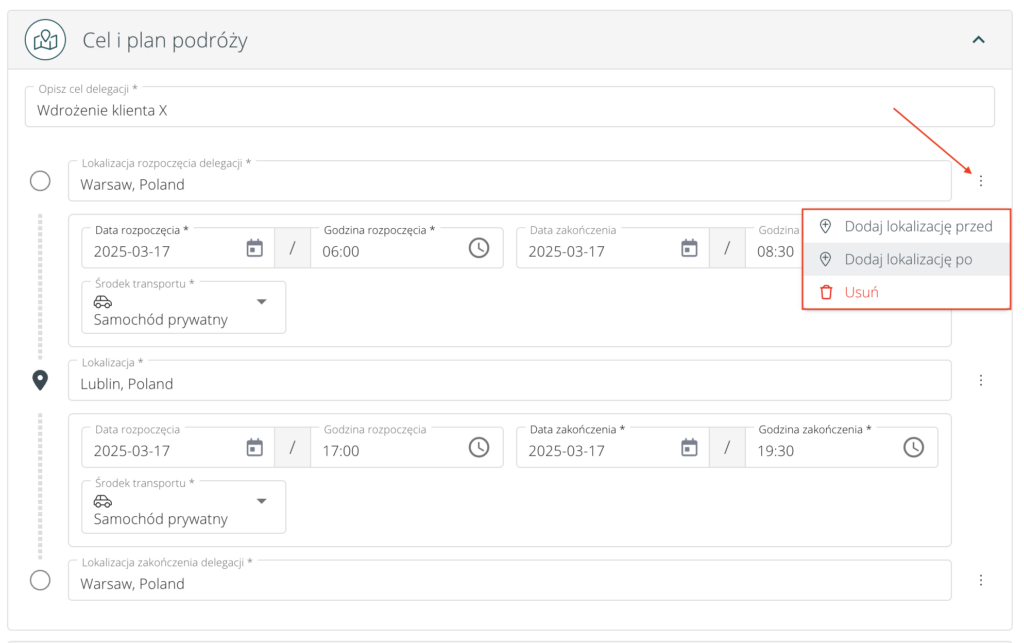
- Jeżeli cel ma wiele lokalizacji pośrednich, można je dodać korzystając z opcji dostępnych pod ikoną trzech kropek:
- W sekcji Planowane wydatki można uzupełnić wydatki:
- w Kategorii należy wybrać kategorię wydatku (pozwoli ona później na odpowiednie rozliczenie). Klikając na ikonę dymka przy kategorii można dodatkowo dodać opis wydatku. Po wybraniu kategorii wydatku mogą pojawić się dodatkowe pola, np. w przypadku noclegu jest to liczba noclegów, co umożliwia później poprawne rozliczenie delegacji.
- przy każdym wydatku należy uzupełnić Kwotę brutto, Walutę oraz Czy zwracać wartość podczas rozliczenia delegacji. W przypadku wyboru w „Czy zwracać”:
- tak – na rozliczeniu zostanie uwzględniona pełna kwota zwrotu
- nie – kwota nie zostanie uwzględniona
- tak (częściowo) – należy wskazać wartość, która ma zostać zwrócona podczas rozliczenia delegacji.
- na dole sekcji znajduje się podsumowanie wydatków
- Wnioskowanie o wypłacenie zaliczki – jeżeli pracownik chce, aby wypłacić mu zaliczkę, należy włączyć tę opcję oraz zdefiniować wartość zaliczki, jej walutę oraz planowaną datę wypłaty. Można zawnioskować o więcej niż jedną zaliczkę.
Po kliknięciu Zapisz i przejdź do akceptacji wniosek zostanie zapisany i wysłany do akceptacji przez osobę zdefiniowaną w ścieżce akceptacji wniosków o delegację o rodzaju „Delegacja wniosek”.
Akceptacja / odrzucenie / zwrócenie wniosku do poprawy #
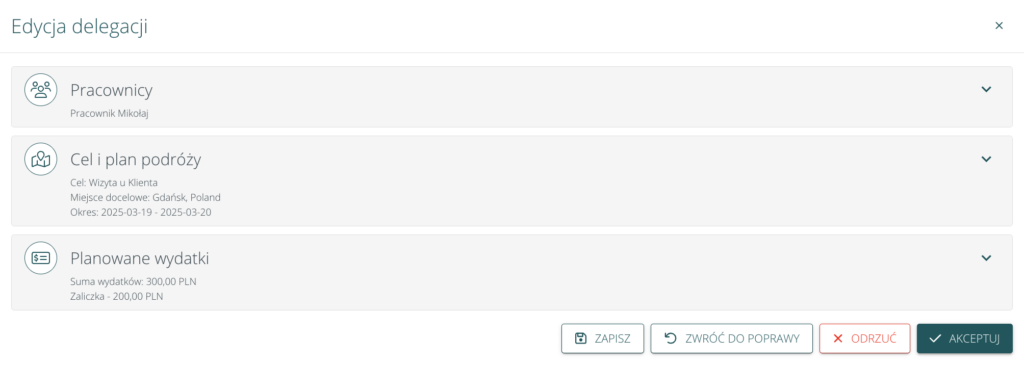
Osoba akceptująca otrzyma powiadomienie mailowe, a po zalogowaniu do systemu, wniosek o delegację będzie widoczny na dashboardzie, w sekcji „Otwarte zgłoszenia pracowników”. Delegacja będzie również widoczna z poziomu grafiku na profilu pracownika oraz listy delegacji (Czas pracy > Delegacje i oddelegowania).
Po wejściu we wniosek delegacji (ikona edycji) akceptujący może:
- Wprowadzić zmiany we wniosku i je zapisać, jeszcze bez akceptacji
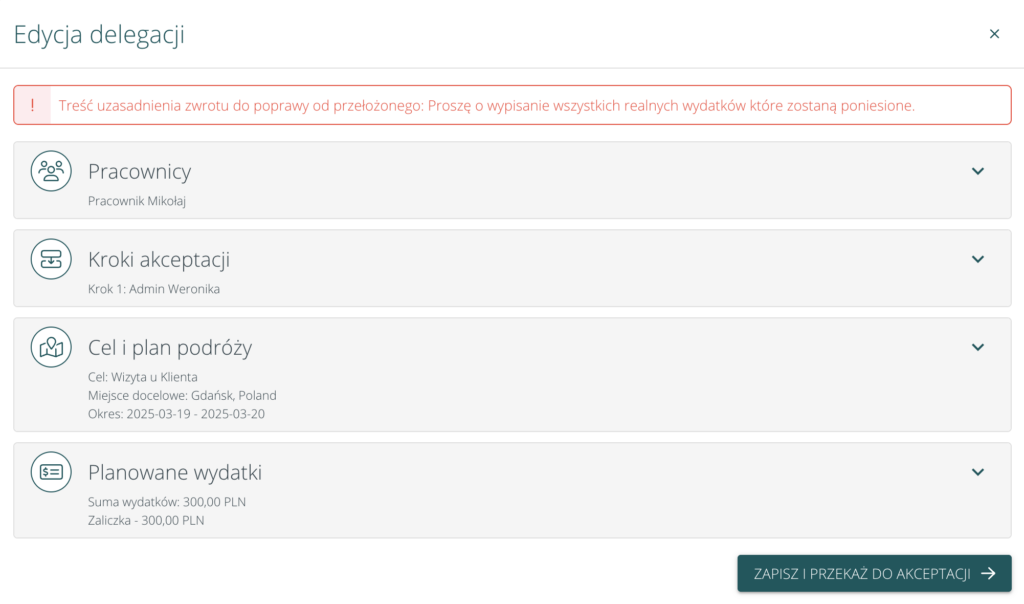
- Zwrócić do poprawy z informacją – podczas zwracania można wpisać uzasadnienie zwrotu. Osoba wnioskująca otrzyma powiadomienie mailowe o konieczności poprawy wniosku. W mailu dostępna będzie informacja, którą może uzupełnić osoba zwracająca wniosek do pracy. Taki wniosek pracownik może edytować, a następnie ponownie przekazać do akceptacji:
- Odrzucić wniosek – pracownik otrzyma powiadomienie mailowe o odrzuceniu
- Zaakceptować wniosek – wtedy wpis wniosku na grafiku zmieni się na zaakceptowany, a pracownik otrzyma powiadomienie mailowe. Po akceptacji pracownik będzie mógł:
- załączać do delegacji załączniki (faktury, rachunki)
- aktualizować koszty delegacji
- wysłać gotową delegację do rozliczenia.
Dodawanie delegacji #
Użytkownik może ominąć proces wnioskowania o delegację przez pracownika i dodać delegację z poziomu:
- Grafiku pracownika
- listy delegacji w Czas pracy > Delegacje i oddelegowania
Proces dodawania delegacji przebiega analogicznie jak dodawania wniosku o delegację opisanego powyżej, jednak delegacja, w odróżnieniu od wniosku o delegację nie wymaga już akceptacji.
Tak dodana delegacja nie będzie wysyłana do akceptacji. Po uzupełnieniu szczegółów delegacji zgodnie z punktem powyżej można ją zapisać i przejść do akceptacji rozliczenia – szczegóły poniżej.
Przygotowanie wniosku do rozliczenia #
Przygotowując delegację do rozliczenia należy uzupełnić poniesione wydatki, ryczałty (jeżeli nocleg / dojazdy nie zostały zapewnione przez pracodawcę i wnioskujący nie posiada potwierdzenia wydatków), zagwarantowane wyżywienie oraz kilometrówkę (jeżeli podróż odbywała się samochodem osobistym).
Dodawanie wydatków #
Gdy wniosek zostanie zaakceptowany, pracownik (lub użytkownicy) mogą dodawać dodatkowe informacje potrzebne do rozliczenia wniosku, m.in:
- zmieniać szczegóły planu podróży
- edytować/usuwać zaakceptowane wydatki
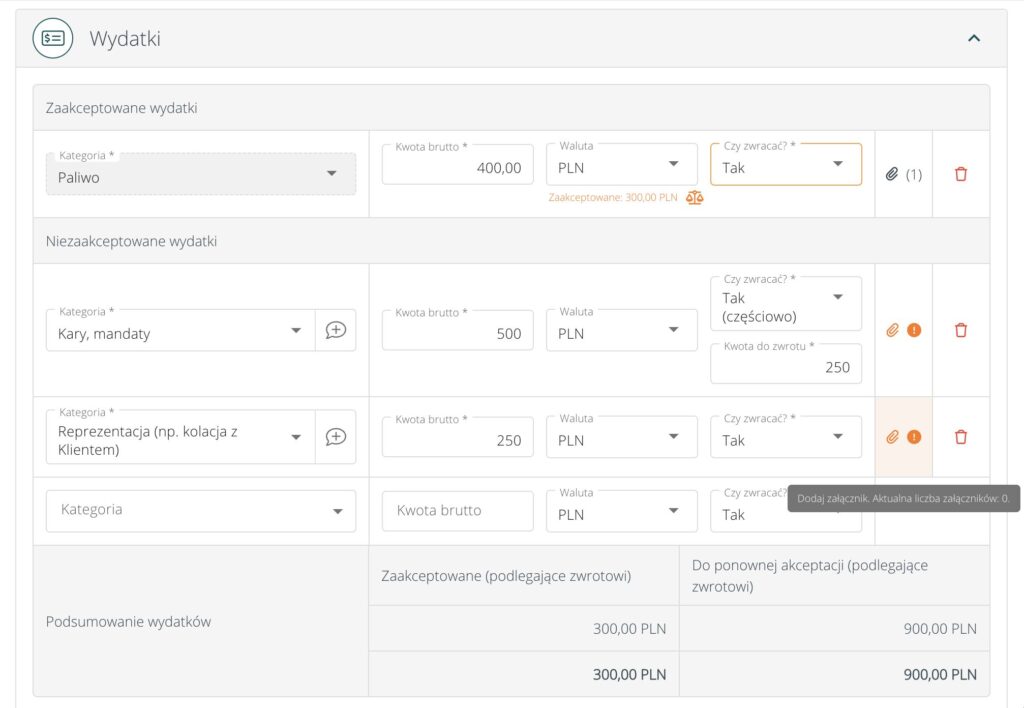
- dodawać do wydatków załączniki (np. faktury, rachunki) – klikając w pomarańczową ikonę spinacza
- dodawać szczegóły nowych, niezaakceptowanych wcześniej wydatków.
Jeżeli kwota zaakceptowanego wcześniej wydatku jest większa niż zaakceptowana – poniżej pola pojawi się pomarańczowa informacja z wartością, która wcześniej była akceptowana. Kliknięcie ikonki wagi, pozwoli zmniejszyć zwracaną kwotę do wartości kwoty zaakceptowanej.
Ryczałty #
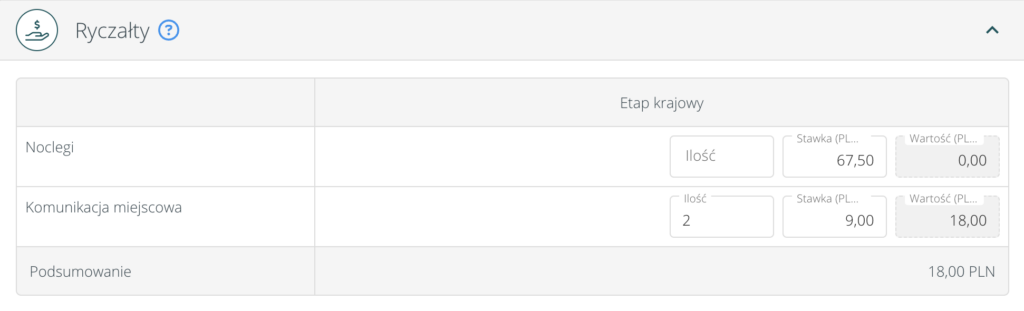
Po zdefiniowaniu wydatków można przejść do sekcji „Ryczałty” i zdefiniować ilość noclegów oraz przejazdów komunikacją miejscową. Ryczałty przysługują w przypadku braku dokumentów potwierdzających poniesione koszty w delegacji, takich jak faktura za nocleg lub bilety za przejazdy lokalne. Ryczałty należy wprowadzić, jeżeli nocleg / dojazdy nie zostały zapewnione przez pracodawcę i nie posiadasz potwierdzenia wydatków. Ryczał zostanie naliczony zgodnie z obowiązującymi ustawowymi stawkami.
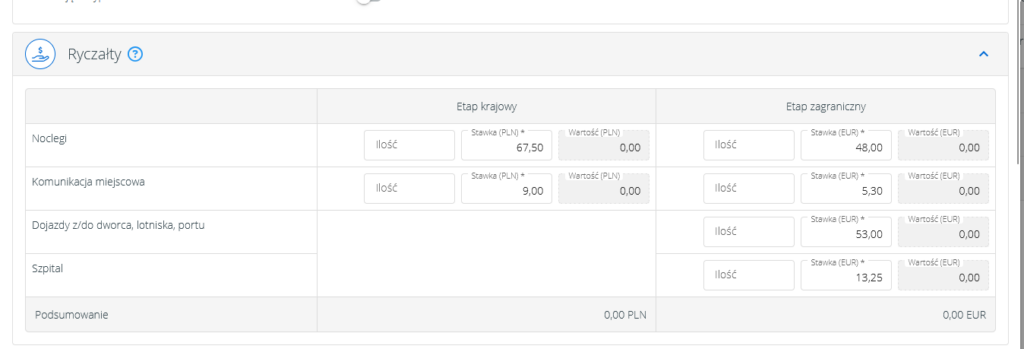
W przypadku delegacji zagranicznej, ryczałty zostaną podzielone na dwa etapy – etap krajowy oraz zagraniczny:
Zagwarantowane wyżywienie #
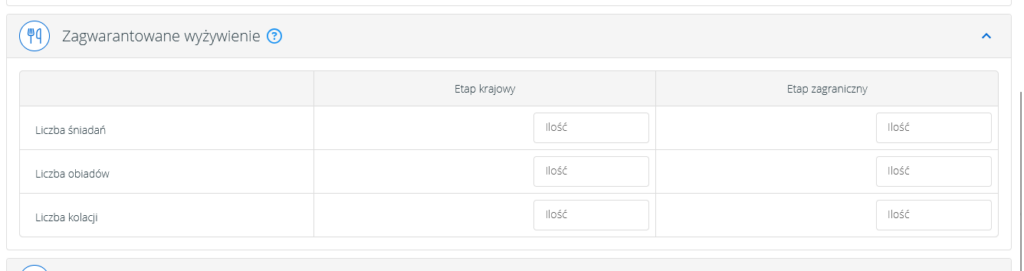
Należy wybrać, jakie posiłki były zagwarantowane i w jakiej ilości. Wprowadzone dane mają wpływ na dietę, która zostanie wypłacona.

W przypadku delegacji zagranicznej, zagwarantowane wyżywienie zostanie podzielone na dwa etapy – etap krajowy oraz zagraniczny:
Kilometrówka #
Sekcja kilometrówki pojawi się, jeżeli podróż odbywa się samochodem prywatnym pracownika.
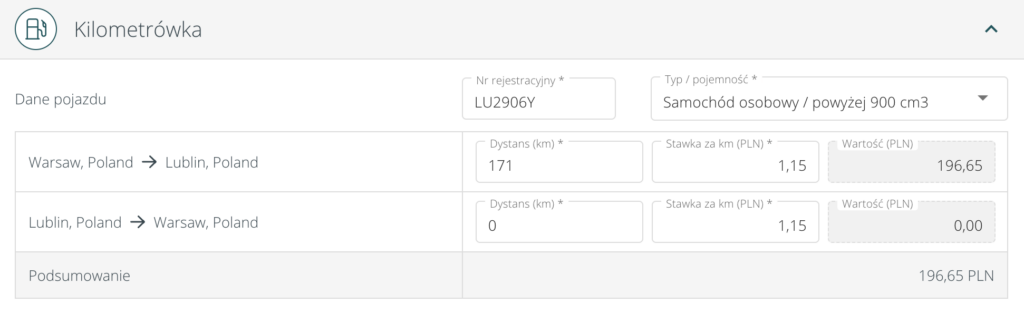
- Typ/pojemność samochodu definiuje ustawową stawkę za km, co ma wpływ na naliczone rozliczenie delegacji
- Dystans jest automatycznie obliczany na podstawie odległości pobranej automatycznie z Google Maps. Można wprowadzić w nim zmiany.
Wybór sposobu płatności oraz wysłanie rozliczenia do akceptacji #
W sekcji rozliczenie należy wybrać sposób płatności rozliczenia delegacji. Domyślnie jest to przelew, jednak można wybrać również płatność gotówką:
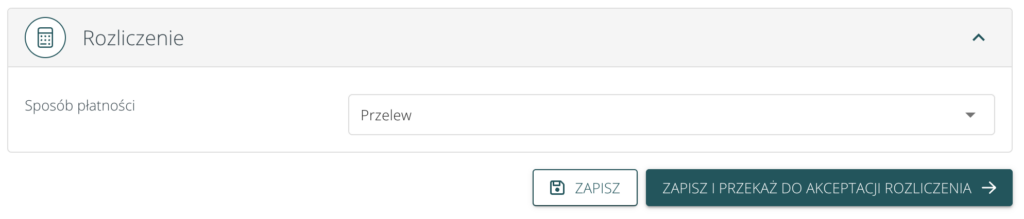
Jeżeli chcemy jedynie dodać niektóre dane do rozliczenia, ale jeszcze nie wysyłać delegacji do akceptacji rozliczenia, należy kliknąć w przycisk „Zapisz”.
Gdy delegacja jest gotowa to do rozliczenia, na dole formularza należy wybrać „Zapisz i przekaż do rozliczenia”. Rozliczenie delegacji zostanie wysłane do akceptacji przez osobę ustawioną w ścieżce akceptacji delegacji o rodzaju „Delegacja wniosek.”
Akceptacja rozliczenia delegacji #
Osoba akceptująca otrzyma powiadomienie mailowe, a po zalogowaniu do systemu, wniosek o delegację będzie widoczny na dashboardzie, w sekcji „Otwarte zgłoszenia pracowników”. Delegacja będzie również widoczna z poziomu grafiku na profilu pracownika oraz listy delegacji (Czas pracy > Delegacje i oddelegowania).
Po wejściu we wniosek (ikona edycji), akceptujący może edytować dane we wniosku.
Co więcej, poniżej sekcji uzupełnionych przez wnioskującego pojawi się sekcja Rozliczenie:
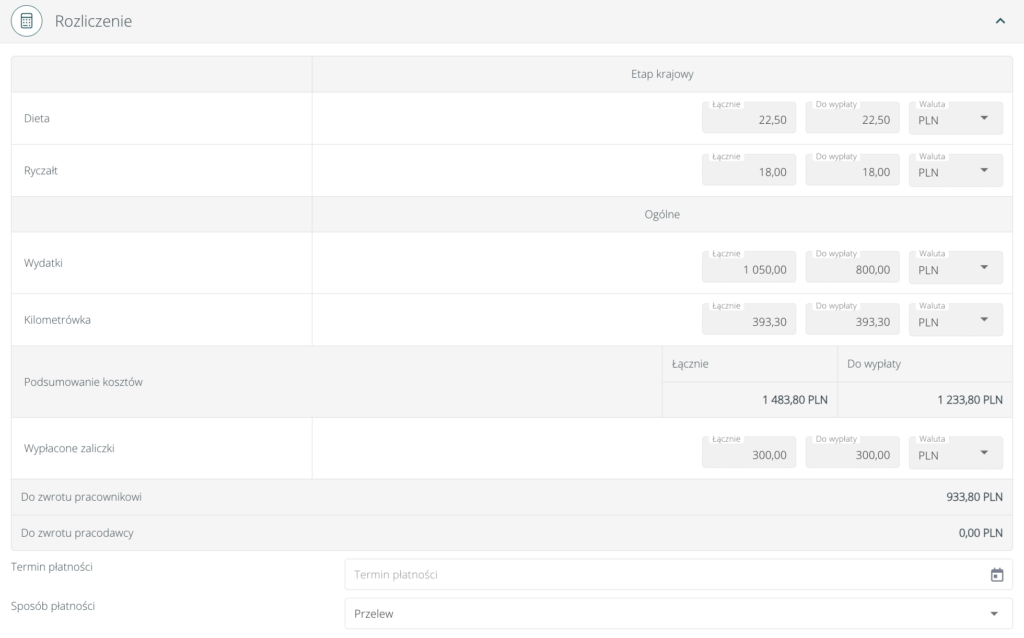
Po najechaniu na wybrane wartości pojawią się szczegóły rozliczenia:
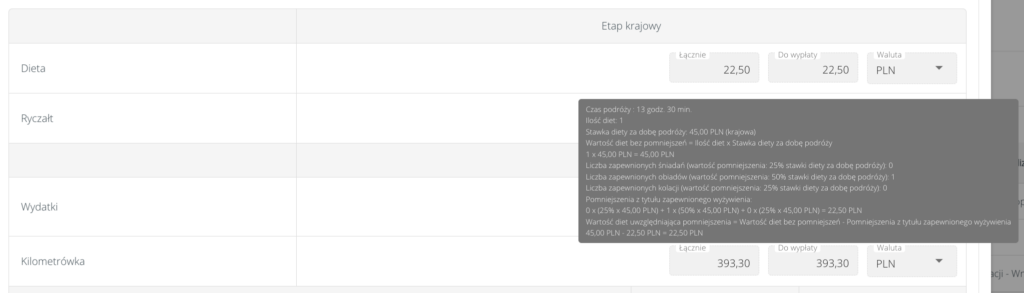
Akceptując delegację na dole formularza należy wskazać termin płatności.
W przypadku delegacji zagranicznej, rozliczenie zostanie podzielone na dwa etapy – etap krajowy oraz zagraniczny.
Osoba akceptująca rozliczenie delegacji ma możliwość:
- Wprowadzić zmiany we wniosku i je zapisać, jeszcze bez akceptacji
- Zwrócić do poprawy z informacją – podczas zwracania można wpisać uzasadnienie zwrotu. Osoba wnioskująca otrzyma powiadomienie mailowe o konieczności poprawy wniosku. W mailu dostępna będzie informacja, którą może uzupełnić osoba zwracająca wniosek do pracy. Taki wniosek pracownik może edytować a następnie ponownie przekazać do akceptacji
- Odrzucić wniosek – pracownik otrzyma powiadomienie mailowe, o odrzuceniu
- Zaakceptować wniosek – wtedy wpis wniosku na grafiku zmieni się na zaakceptowany, a pracownik otrzyma powiadomienie mailowe. Po akceptacji akceptujący może wygenerować płatności
- Zaakceptować wniosek i wygenerować płatności
Wygenerowane płatności znajdują się w Płatności > Zobowiązania. Z tego miejsca można pobrać paczkę przelewów aby wyeksportować płatności do banku oraz oznaczyć jako opłacone.
Ścieżki akceptacji delegacji #
Ścieżki akceptacji delegacji pozwalają zdefiniować osoby odpowiedzialne za akceptowanie wniosków o delegację oraz rozliczeń delegacji. Dostępne są w Ustawieniach > Moduły > Pracownicy w sekcji Ścieżki akceptacji delegacji:
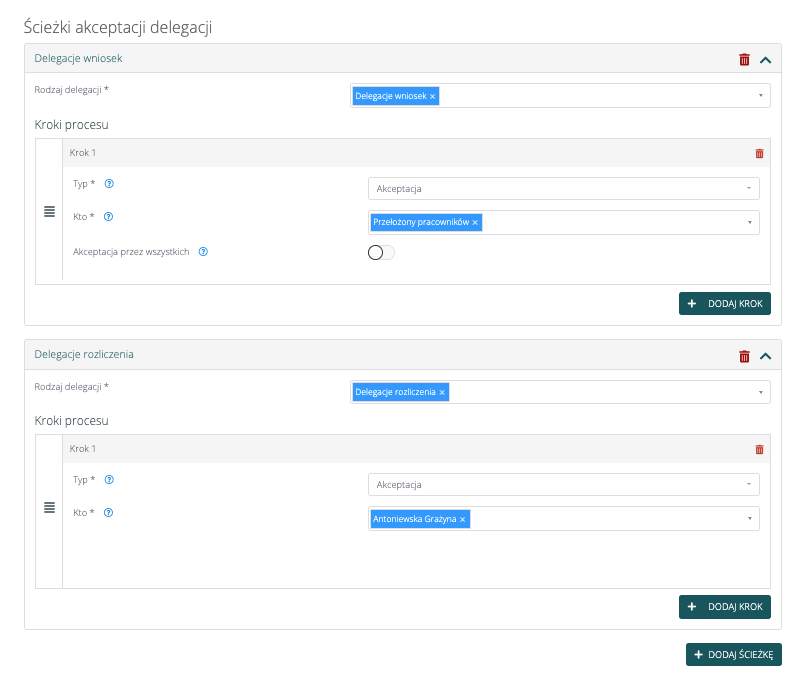
- Rodzaj delegacji – pozwala zdefiniować czy definiujemy ścieżkę akceptacji wniosku o delegację, czy ścieżkę akceptacji rozliczenia delegacji
- Kroki procesu – pozwalają zdefiniować wiele kroków akceptacji (działa to analogicznie jak ścieżki akceptacji wpisów grafikowych).
- W typie dostępne są dwie opcje:
- Akceptacja – ten krok wysyła maila o zgłoszeniu pracownika oraz zgłoszenie jest dostępne do zaakceptowania na dashboardzie akceptującego. Zgłoszenie należy zaakceptować. Jeżeli zgłoszenie nie będzie zaakceptowane, codziennie rano system wyśle powiadomienie o niezaakceptowanych wpisach. Po zaakceptowaniu, pracownik dostanie informacje o akceptacji / odrzuceniu jego zgłoszenia
- Informacja – ten krok wysyła powiadomienie o zgłoszeniu wpisu grafikowego przez pracownika bez możliwości akceptacji.
- W polu Kto należy określić kto ma akceptować wpis / otrzymywać informację o zgłoszeniu. Dostępne są do wyboru grupy, przełożeni pracowników oraz konkretni użytkownicy/administratorzy.
- Jeżeli w kroku o typie „Akceptacja” wybierzemy więcej niż jedną osobę (np. grupę lub wielu użytkowników), to poniżej pojawi się opcja „Akceptacja przez wszystkich”. Gdy jest ona wyłączona, do przejścia etapu wymagana jest jedynie zgoda jednej osoby ze wszystkich akceptujących. Jeżeli opcja jest włączona – wszyscy akceptujący będą musieli zaakceptować etap wnioskowania.
- Jeżeli pracownik nie ma skonfigurowanego przełożonego na swoim profilu ani na dziale/Kliencie (z którym jest powiązany), powiadomienie o zgłoszeniu do akceptacji otrzymają osoby ustawione w polu Domyślny przełożony pracowników (w Ustawieniach firmy > Moduły > Pracownicy). Jeżeli pole jest puste, powiadomienie otrzyma pierwszy administrator firmy.
- W typie dostępne są dwie opcje:
Dodawanie oddelegowań #
Oddelegowania możemy dodawać z poziomu:
- listy oddelegowań w Czas pracy > Delegacje i oddelegowania
- grafiku pracownika, klikając na wybrany dzień/okres i wybierając „Oddelegowanie”.
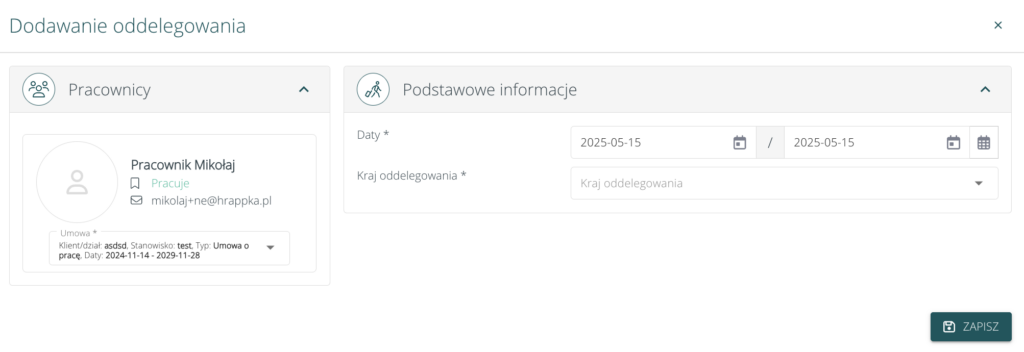
Dodając oddelegowanie należy uzupełnić daty oddelegowanie oraz kraj delegowania, a system odpowiednio naliczy wynagrodzenie pod kątem składkowo – podatkowym.