Wysyłka SMS do pracownika / kandydata / Klienta jest możliwa:
- z poziomu listy pracowników / kandydatów / Klientów. Po zaznaczeniu jednego lub wielu pracowników na liście, pod opcją „Kontakt" (ikona koperty), znajdzie się opcja „SMS".
-
- Ta opcja umożliwia również masową wysyłkę SMSów.
-
- z poziomu profilu obiektu (kandydata / pracownika), możesz wysłać SMS, klikając na jego numer telefonu lub wchodząc w zakładkę Historia kontaktu (ikona dymka w menu po prawej).
- Dowiedz się więcej o wysyłce SMS.
Konfiguracja SMS #
Istnieją dwie metody wysyłki SMSów z systemu – za pomocą naszej integracji z usługą SMSapi.
-
-
- SMSapi
- Umożliwia wysyłkę SMSów bezpośrednio z systemu.
- Umożliwia konfigurację automatycznej wysyłki SMSa po wykonaniu wybranych akcji (np. po dodaniu kandydata / pracownika w wybranym statusie).
- Wymagane jest posiadanie konta w SMSapi oraz dostępnych SMSów na koncie.
- SerwerSMS
- Umożliwia wysyłkę SMSów bezpośrednio z systemu po skonfigurowaniu integracji zgodnie z instrukcją.
- Umożliwia konfigurację automatycznej wysyłki SMSa po wykonaniu wybranych akcji (np. po dodaniu kandydata / pracownika w wybranym statusie).
- Wymagane jest posiadanie konta w serwerSMS oraz dostępnych SMSów na koncie.
- SMSapi
-
SMSAPI #
Jeżeli posiadasz konto SMSapi, przejdź do Ustawienia > Zaawansowane > Integracje > SMS i uzupełnij dane integracji w wierszu SMSapi.
Dane potrzebne do działania integracji #
-
-
- Aby wysyłać SMSy z systemu (manualnie, nie korzystając z modułu automatyzacji i automatycznej wysyłki SMSów) należy uzupełnić:
- Identyfikator API – jest to adres email, na który założone jest konto w SMSapi (email, który podajesz do zalogowania się)
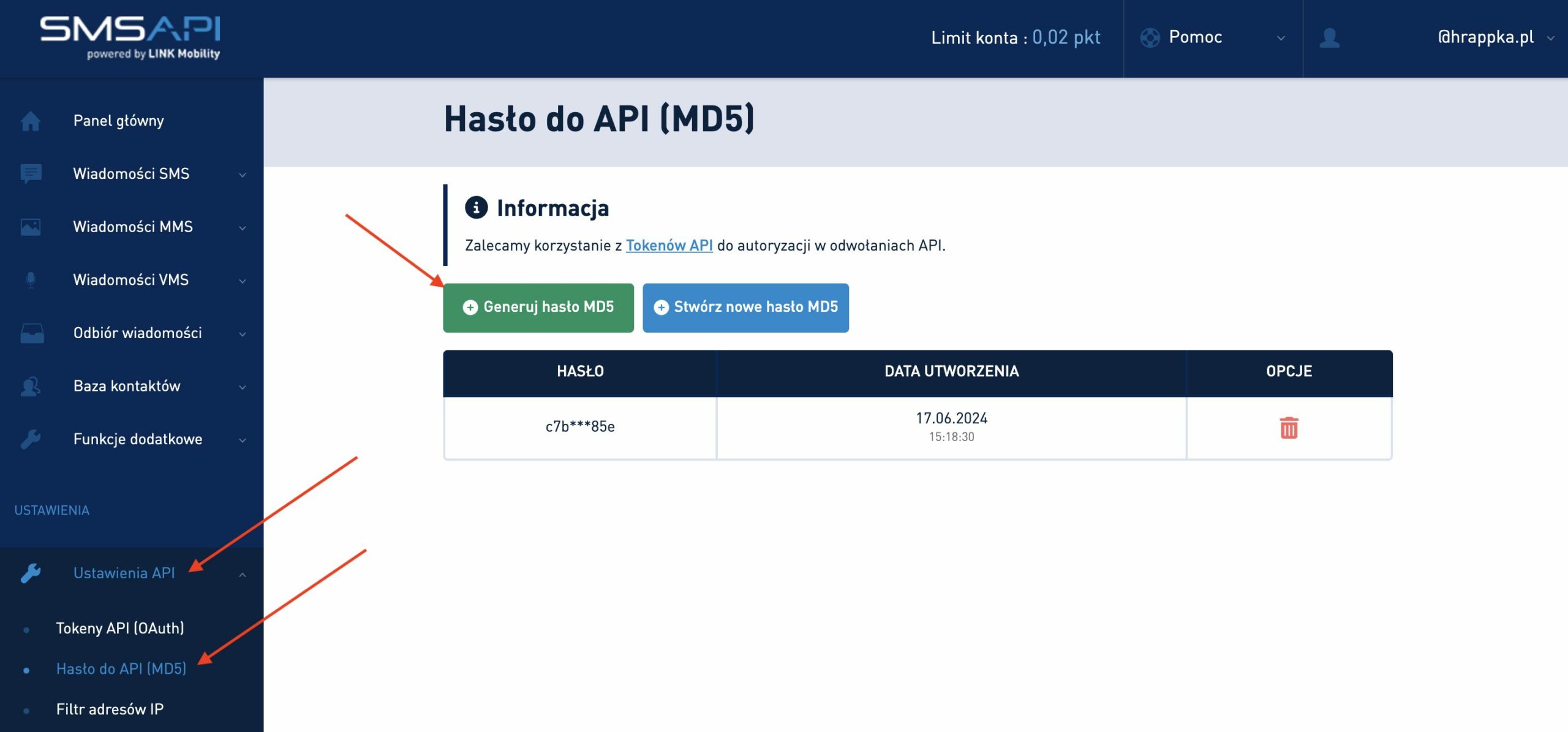
- Hasło API – jest to hasło, które musisz jednorazowo wygenerować w aplikacji SMSapi (w Ustawienia API > Hasło do API (MD5)):
- Nazwa nadawcy – jest to Nazwa nadawcy wysyłanej wiadomości SMS, nadawca, którego zobaczy odbiorca. Uwaga, dostępne nazwy dla wersji testowej to „Test" oraz „2Way". Definiowanie własnych nazw dostępne jest dla wiadomości Pro SMSAPI.
- Aby korzystać z automatycznej wysyłki SMSów (np. aby system sam wysłał wybraną wiadomość SMS do kandydata/pracownika np po zmianie statusu) należy uzupełnić również:
- Token API – również należy go jednorazowo wygenerować w aplikacji SMSapi (w Ustawienia API > Tokeny API (OAuth)):
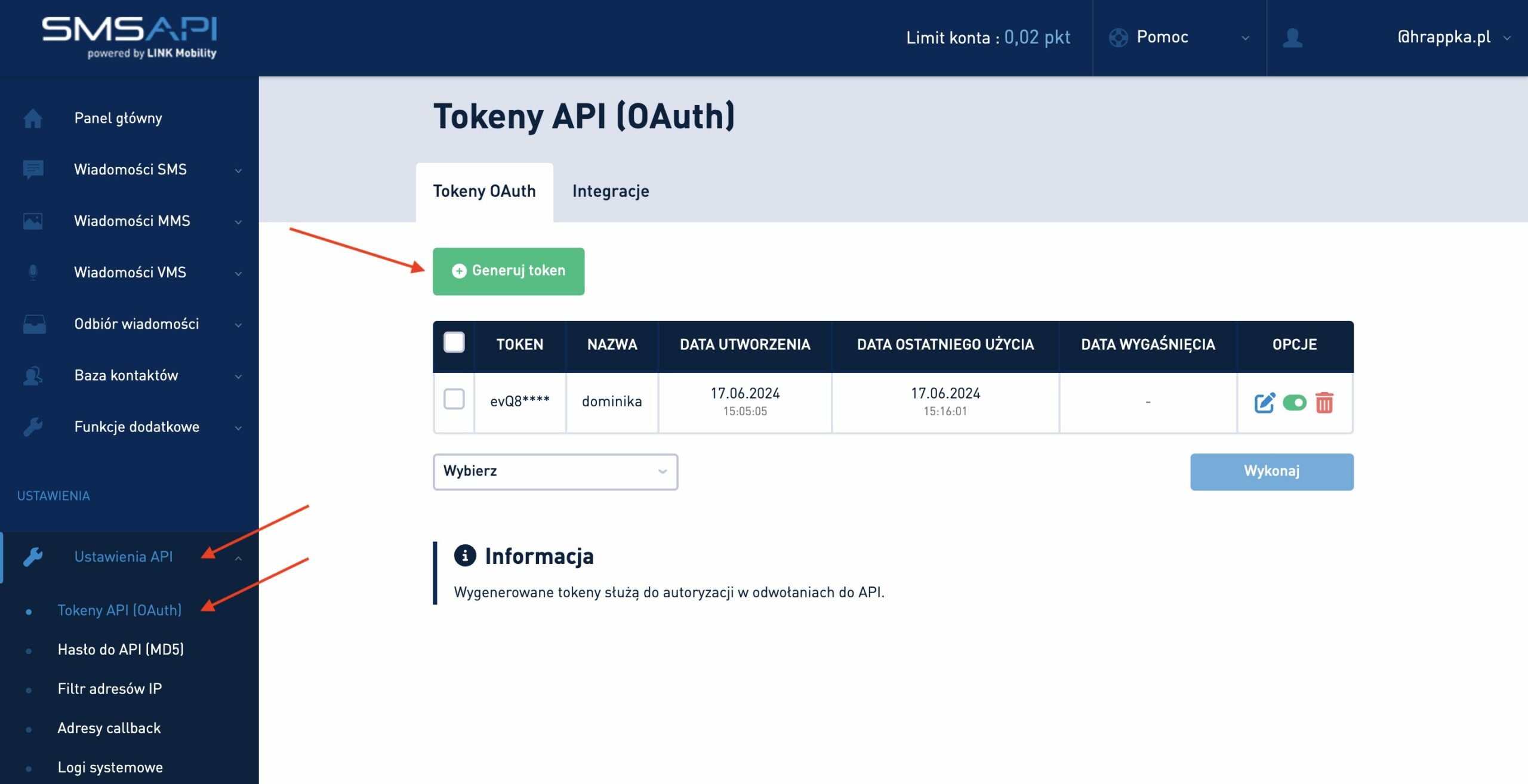
- Token API – również należy go jednorazowo wygenerować w aplikacji SMSapi (w Ustawienia API > Tokeny API (OAuth)):
- Aby wysyłać SMSy z systemu (manualnie, nie korzystając z modułu automatyzacji i automatycznej wysyłki SMSów) należy uzupełnić:
-
#
Jak wysyłać SMS z kadry.faktura.pl korzystając z SMSapi? #
-
-
- Należy wejść w przeglądarce na kadry.faktura.pl, zalogować się i wybrać osoby, do których chcemy wysłać wiadomość SMS. Można to zrobić m.in z poziomu listy kandydatów, pracowników, czy klientów. Po zaznaczeniu ich checkboxem należy najechać na przycisk z ikoną koperty, a następnie wybrać opcję „SMS".
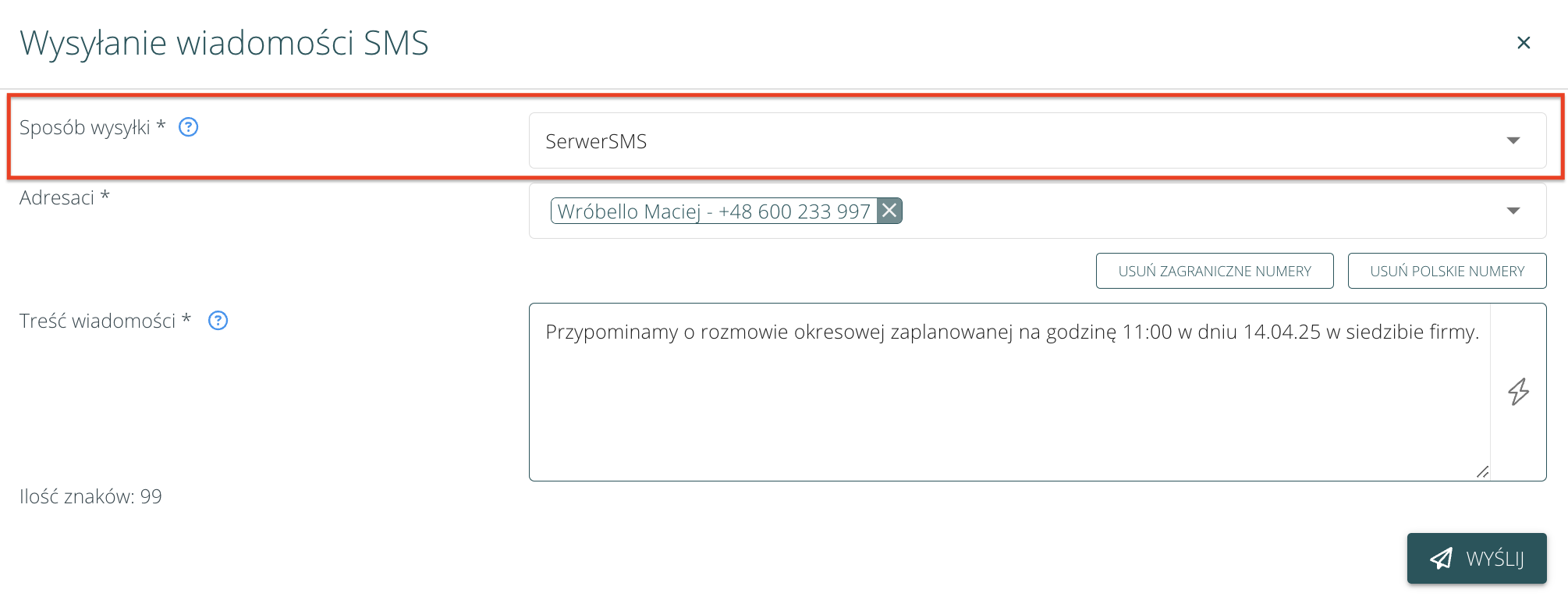
- Następnie należy uzupełnić dane:
-
-
-
-
- Uzupełniamy treść wiadomości. Można również wstawić treść z szablonu. Treści szablonów można zdefiniować w Ustawieniach > Szablony > Wydruki, dodając wydruk o typie „Treść wiadomości".
- W sposobie wysyłki wybieramy SMSAPI/serwerSMS lub opcję z numerem telefonu, z którego chcemy wysłać wiadomość i klikamy Wyślij.
-
-
Wszystkie wysłane SMSy zapisują się w historii telefonu oraz w Faktura.pl, w historii obiektu (kandydata/pracownika/Klienta) do którego wysłaliśmy wiadomość.
Powiązane: