Ewidencja przedmiotów/zaliczek na pracowniku pozwala na zebranie informacji o przekazanych pracownikowi narzędziach, elementach ubioru służbowego, jak również pozwala ewidencjonować informację o wypłaconych lub planowanych do potrącenia zaliczkach, karach, czy dodatkach.
Przedmioty i zaliczki, które mają być rozliczone, zostaną wyświetlone podczas rozliczenia wynagrodzeń.
Definicje przedmiotów i zaliczek #
Dodane w tym miejscu przedmioty / zaliczki można wykorzystywać podczas przypisywania przedmiotów do pracowników, Klientów czy mieszkań.
Aby dodać definicję zaliczki należy skorzystać z przycisku „+ Dodaj definicję zaliczki”.
Aby dodać definicję przedmiotu / asortymentu należy skorzystać z przycisku „+ Dodaj definicję przedmiotu”.
Widoki dostępne nad listą pozwalają na filtrowanie listy definicji po rodzaju (przedmiot, asortyment, zaliczka), oraz umożliwiają dodawanie własnych widoków.
Dodawanie przedmiotu na pracowniku #
W celu dodania przedmiotu na Pracowniku należy wejść w moduł Pracownicy, następnie wybrać Pracownika, wybrać zakładkę Przedmioty oraz kliknąć w przycisk Dodaj Przedmiot.
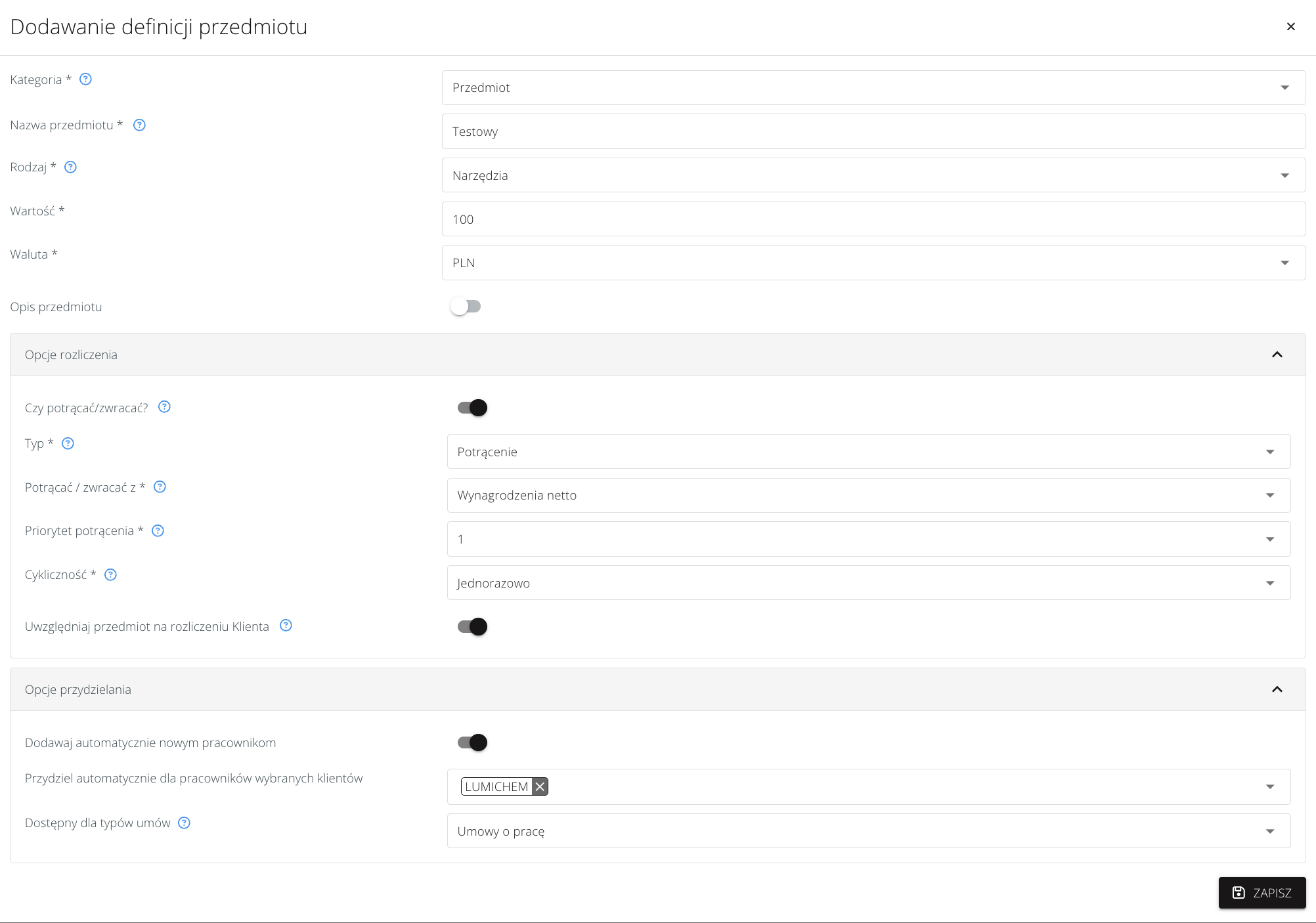
Pola dostępne podczas uzupełniania przedmiotu:
- Kategoria:
- Przedmiot – służy głównie ewidencji wydań i potrąceń na pracowniku.
- Asortyment – elementy sprzedawane Klientom, możliwy do wybrania na fakturze.
- Nazwa przedmiotu:
- Możesz wpisać pierwsze 3 litery, aby wybrać przedmiot z listy definicji przedmiotów dodanych w module ERP > Definicje przedmiotów i zaliczek, ale możesz też dodać przedmiot, który nie został wcześniej zdefiniowany
- Rodzaj:
- Należy wybrać rodzaj przedmiotu. Warto wiedzieć, że dostępne rodzaje możesz konfigurować i dodać własne w Ustawieniach > Moduły > Przedmioty.
- Wartość – cena przedmiotu
- Waluta – waluta wartości
- Opis przedmiotu – dodatkowe informacje o przedmiocie
- Opcje rozliczenia:
- Czy potrącać / zwracać – Zaznaczenie opcji spowoduje uwzględnienie przedmiotu na rozliczeniu
- Typ – Potrącenie/zwrot będzie zmniejszało/zwiększało wynagrodzenie, zgodnie z ustawieniem:“Potrącać/zwracać z”. Wybór Dodatku spowoduje wyłącznie zwiększenie podstawy opodatkowania, podstawy wymiaru składek ZUS bądź zarówno podstawy opodatkowania jak i podstawy wymiaru składek ZUS.
- Potrącać/ zwracać z:
- Wynagrodzenia netto – potrącenie / zwrot będzie zmniejszało/zwiększało kwotę do wypłaty przed uwzględnieniem potrąceń i obciążeń na rozliczeniu
- Wynagrodzenia brutto – potrącenie / zwrot będzie zmniejszało/zwiększało kwotę brutto na rozliczeniu
- Delegacji – potrącenie / zwrot będzie zmniejszało/zwiększało w pierwszej kolejności kwotę z delegacji. Jeśli takiego składnika nie będzie na rozliczeniu lub będzie w niewystarczającej wysokości, system dokona potrącenia z innego składnika.
- Priorytet potrącenia – Określa kolejność potrąceń na rozliczeniu, gdzie -1 – potrącane jako pierwsze, 5 – potrącane jako ostatnie. Zajęcia komornicze mają priorytet 0, a potrącenia z grafiku oraz dodane ręcznie 1. Dowiedz się więcej o priorytetach potrąceń >>
- Cykliczność – System umożliwia uwzględnianie przedmiotu w każdym rozliczeniu – opcja przydatna np. dla comiesięcznych składek ubezpieczeniowych, czy standardowych zwrotów na rozliczeniu (pranie odzieży roboczej).
- Jednorazowo – przedmiot zostanie potrącony tylko jeden raz
- Cyklicznie – umożliwia potrącenie wiele razy, po wyborze tej opcji należy wybrać:
- Cykl potrącenia/zwrotu
-
Ograniczenie wysokości potrącenia/zwrotu – System umożliwia ograniczenie wielkości potrącenia czy zwrotu w jednym rozliczeniu do wskazanej kwoty.
-
Dodawanie zaliczki na pracowniku #
Dodawanie zaliczki jest dostępne z poziomu profilu pracownika, z zakładki Więcej > Zaliczki na profilu pracownika (Przycisk „Dodaj zaliczkę”).
Masowe dodawanie przedmiotu / zaliczki do wielu pracowników #
Przedmioty można dodawać również z listy pracowników.
Aby to zrobić należy zaznaczyć checkboxem jednego lub kilku pracowników, kliknąć w przycisk “Więcej opcji”, następnie “Dodaj” i wybrać opcję „Przedmiot" lub „Zaliczkę„.
Dodawanie przedmiotu w ten sposób odbywa się analogicznie jak na pojedynczym pracowniku.
Dodawanie zaliczki w ten sposób umożliwia masowe dodawanie zaliczek opisane w artykule dot. masowego dodawania zaliczek, co umożliwia wyświetlenie listy propozycji, na której przy każdym pracowniku możemy wybrać umowę do której chcemy powiązać zaliczkę. Co więcej, jeżeli w sposobie obliczania zaliczki wybraliśmy opcję Grafik pracownika, to w tym kroku system podsumuje ilość tych dni i wskaże obliczone wartości.
Domyślne dodawanie przedmiotów w zależności od klienta dla którego pracuje pracownik lub typu umowy #
Przedmioty można dodawać również domyślnie w zależności od klienta oraz typu umowy. Oznacza to, że przedmiot będzie dodawany domyślnie dla pracownika zależnie od typu umowy oraz przydzielonego klienta.
Aby dodać przedmiot domyślnie należy wejść w zakładkę ERP > Definicje przedmiotów i zaliczek, znajdującą się w głównym menu na górze, a następnie kliknąć przycisk “Dodaj definicję przedmiot” lub „Dodaj definicję zaliczki".
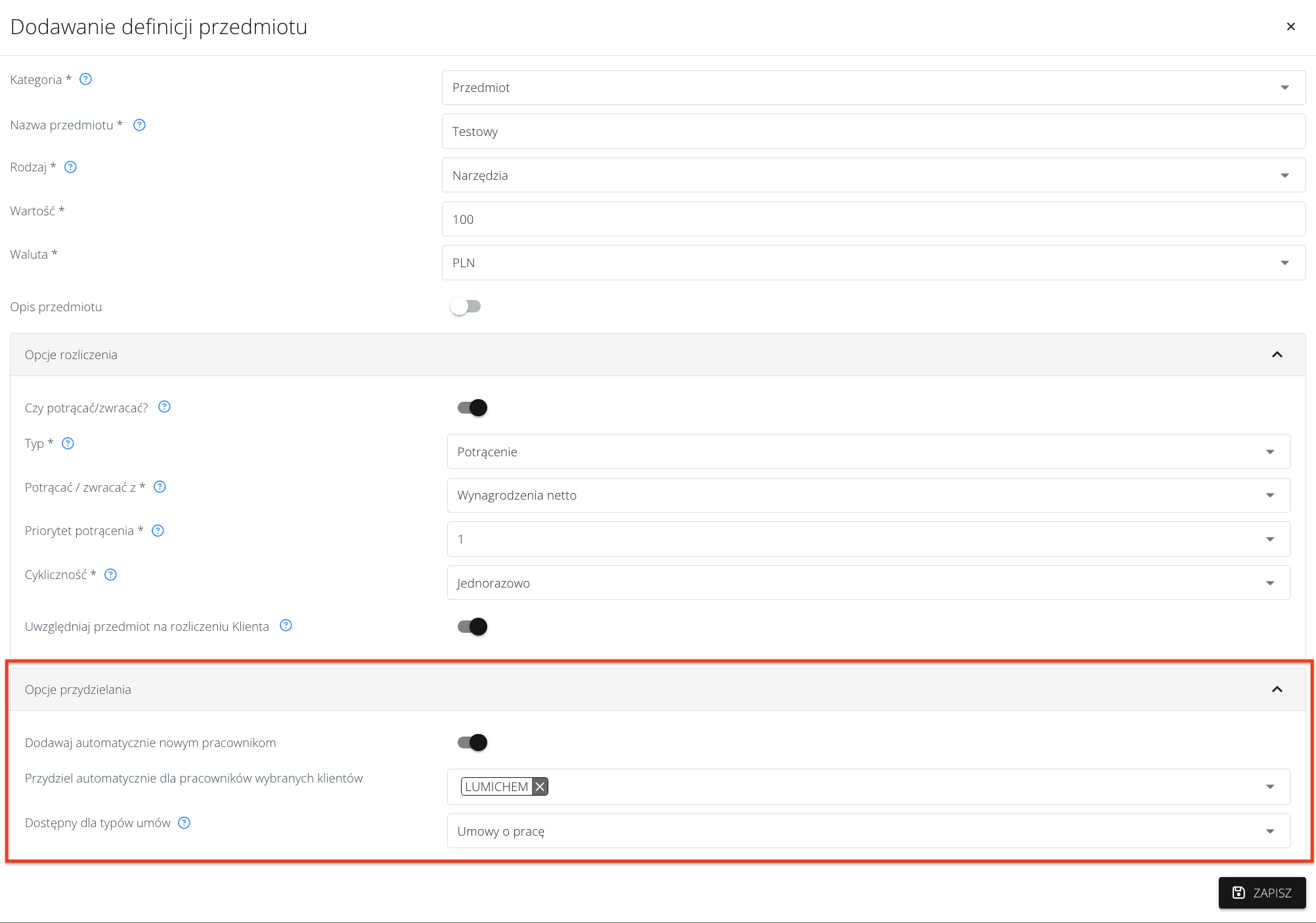
Dodawanie przedmiotu odbywa się analogicznie jak poprzednio, jedyną różnicą są:
- zakładka Opcje przydzielania, która pozwala włączyć opcję Dodawaj automatycznie nowym pracownikom. Po włączeniu, możemy zdefiniować pracowników, którym dodawać przedmiot:
-
Przydziel automatycznie dla pracowników wybranych klientów – pozwala określić klientów dla których pracowników przedmiot ma być automatycznie dostępny
-
Dostępny dla typów umów – pozwala określić dla jakich typów umów przedmiot będzie automatycznie przydzielany do pracownika. Możemy wybrać umowę o pracę lub umowy cywilnoprawne.
-
Automatyczne potrącanie przedmiotów #
Podczas dodawania przedmiotu na profilu pracownika dostępna jest opcja automatyczne potrącanie przedmiotów – na przedmiocie można ustawić warunkowość, aby przedmiot został potrącony/zwrócony dopiero po spełnieniu wybranych warunków.
Dowiedz się więcej w dedykowanym artykule: https://bazawiedzykadry.faktura.pl/baza-wiedzy/automatyczne-potracanie-przedmiotow/