logo-faktura-pl
  • Baza wiedzy
  • Zaloguj się
  • O systemie

Samouczek

  • Widoki na listach w systemie – zapisanie filtrów i układu kolumn

Podstawowa konfiguracja systemu

  • Dopiero zaczynasz przygodę z Faktura.pl? Sprawdź ten wpis!
  • Widoki na listach w systemie – zapisanie filtrów i układu kolumn
  • Opiekun Klienta – jak znaleźć jego dane?
  • Pomoc techniczna / Wsparcie / Support
  • Jak zalogować do systemu?
  • Jak zmienić hasło w systemie?
  • Jak zresetować hasło w systemie?
  • Jak odblokować konto użytkownika?
  • Co się stanie, gdy usunę użytkownika?
  • Kto może logować się do systemu / firmy i jak to zmienić?
  • Gdzie znajduje się historia logowań użytkowników do systemu?
  • Dodawanie nowej firmy do systemu
  • Jak przypiąć pracowników do nowej firmy? / Jak przenieść pracowników do nowej firmy?
  • Jak włączyć / wyłączyć moduły w systemie
  • Jak skonfigurować widok list / kolumn?
  • Jak ustawić branding?
  • Jak zmienić motyw w systemie na ciemny / jasny (dark mode / light mode)?
  • Baza wiedzy na dashboardzie – do czego służy, jak dodać plik / folder?
  • Moduł Zadań
  • Sekcje zadań w widgecie Zadania
  • Gdzie znajdę faktury za korzystanie z systemu?
  • Gdzie można znaleźć fakturę proformę do opłacenia?
  • Jak zmienić dane firmy, na które wystawiane są faktury za korzystanie z systemu?
  • Logowanie dwuetapowe do systemu
  • Jak dodać powiadomienia dla nowego użytkownika?
  • Jak masowo wysłać maile?
  • Tworzenie i korzystanie z szablonów wiadomości/e-maili
  • Znaczniki wydruków w systemie
  • Jak sprawdzić historię zmian na obiektach?
  • Bezpieczeństwo
  • Czyszczenie pamięci podręcznej/cache
  • Wspierane przeglądarki

FAQ samouczek

  • ID firmy w systemie
  • Dlaczego nie przychodzą powiadomienia?
  • Jak wyszukać atrybuty na listach?
  • Jak dodać kolejną opcję w liście rozwijanej w atrybucie?
  • Czy można dodać atrybuty na umowie z Klientem?
  • Czy w ramach 1 subskrypcji można dodać wiele firm?
  • Stopka maila: Stopka w mailu wysyłanym z systemu – Konfiguracja
  • Jak sprawdzić kto edytował umowę? Dlaczego umowa różni się od jej pierwotnej wersji?
  • Dlaczego użytkownik / administrator nie widzi pracowników o określonym statusie?
  • Jak zdefiniować indywidualną numerację (serię) dla różnych typów dokumentów?
  • Masowe dodawanie i usuwanie opiekunów / przełożonych pracowników z działów / Klientów / projektów / rekrutacji
  • Notatki w systemie: Zarządzanie widocznością i tłumaczenie

Użytkownicy

  • Jak zalogować do systemu?
  • Jak zresetować hasło w systemie?
  • Jak zmienić hasło w systemie?
  • Jak odblokować konto użytkownika?
  • Co się stanie, gdy usunę użytkownika?
  • Kto może logować się do systemu / firmy i jak to zmienić?
  • Gdzie znajduje się historia logowań użytkowników do systemu?
  • Domyślny dostęp do plików dla wybranych ról w systemie
  • Jak dodać powiadomienia dla nowego użytkownika?
  • Jak nadać uprawnienia użytkownikowi do wielu firm (z takimi samymi / różnymi uprawnieniami)?
  • Dodawanie / edycja kont pracowniczych z dostępem do wielu firm a uprawnienia operatora
  • Dlaczego użytkownik / administrator nie widzi pracowników o określonym statusie?

Nowości

  • Nowości 24.09.2025
  • Nowości 17.09.2025
  • Nowości 11.09.2025
  • Nowości 04.09.2025
  • Nowości w module mieszkań
  • Nowości 27.08.2025
  • Nowości 25.08.2025
  • Nowości 18.08.2025
  • Nowości 11.08.2025
  • Nowości 04.08.2025
  • Nowości 22.07.2025
  • Zmiany w profilu pracownika i kandydata – nowy, bardziej intuicyjny widok
  • Nowości 03.07.2025
  • Nowy moduł: Obsługa delegacji i oddelegowań
  • Nowości 03.06.2025
  • Zmiany w zakresie legalizacji cudzoziemców
  • Praca zdalna okazjonalna – konfiguracja i działanie
  • Własne rodzaje nieobecności i pracy
  • Nowości 18.05.2025
  • Nowości 14.04.2024
  • Nowości 8.04.2025
  • Nowości 19.03.2025
  • Przebudowa formularzy, ankiet oraz grup
  • Nowości 4.03.2025
  • Nowości 25.02.2025
  • Nowości 18.02.2025
  • Nowości 30.01.2025
  • Nowości 22.01.2025
  • Nowości 15.01.2025
  • Generowanie PITów za 2024r.
  • Nowości 15.12.2024
  • Nowości 10.12.2024
  • Nowości 20.11.2024
  • Nowości 13.11.2024
  • Nowości 07.11.2024
  • Nowości 4.11.2024
  • Nowości 22.10.2024
  • Nowości 8.10.2024
  • Nowości 3.10.2024
  • Nowości 30.09.2024
  • Nowości 24.09.2024
  • Nowości 18.09.2024
  • Nowości 11.09.2024
  • Nowości 8.09.2024
  • Nowości 26.08.2024
  • Nowości 21.08.2024
  • Nowości 12.08.2024
  • Nowości 28.07.2024
  • Nowości 21.07.2024
  • Nowości 09.07.2024
  • Nowe listy w systemie
  • Przebudowa modułu przedmiotów
  • Nowości 30.06.2024
  • Nowości 18.06.2024
  • Nowości 13.06.2024
  • Nowości 3-5.06.2024
  • Nowości 27.05.2024
  • Nowości 8.05.2024
  • Nowości 24.04.2024
  • Nowości 09.04.2024
  • Nowości 24.03.2024
  • Nowości 17.03.2024
  • Nowości 12.03.2024
  • Nowości 6.03.2024
  • Nowości 29.02.2024
  • Nowości 27.02.2024
  • Nowości 20.02.2024
  • Nowości 12.02.2024
  • Nowości 26.01.2024
  • Nowości 24.01.2024
  • Nowości 26.11.2023
  • Lista płac dla zaliczek i autokorekty
  • Nowości 3.01.2024
  • Nowości 18.12.2023
  • Nowości 12.12.2023
  • Nowości 6.12.2023
  • Nowości 3.12.2023
  • Nowości 29.11.2023
  • Czy Faktura.pl zostanie dopasowana do KSeF (Krajowy System e-Faktur)?
  • Nowości 16.11.2023
  • Nowości 9.11.2023
  • Nowości 6.11.2023
  • Nowości 12.10.2023
  • Nowości 10.10.2023
  • Nowości w module rozliczeń 5.10.2023
  • Nowości 25.09.2023
  • Nowości 19.09.2023
  • Nowości 14.09.2023
  • Nowości 12.09.2023
  • Nowości 5.09.2023
  • Nowości 21.08.2023
  • Nowości 7.08.2023
  • Nowości 27.07.2023
  • Nowości 25.07.2023
  • Nowości 24.07.2023
  • Nowości 11.07.2023
  • Nowości 6.07.2023
  • Nowości 04.07.2023 [zmiana z 3.07]
  • Nowości 06.2023
  • Widoki na listach w systemie – zapisanie filtrów i układu kolumn
  • Masowa edycja czasu pracy z poziomu dashboardu rozliczeń
  • Definiowanie indywidualnych stawek pracownika
  • Nowe komponenty w systemie Faktura.pl w dniu 26.05.2023
  • Zmiany w kalendarzach pracy w dniu 26.05.2023
  • Widget RCP – zmiany w dniu 26.05.2023
  • Ważne zmiany w module ewidencji czasu pracy w systemie Faktura.pl
  • Nowości 05.2023
  • Nowości 04.2023
  • Nowości 02.2023
  • Nowości 01.2023
  • Nowości 12.2022
  • Nowości 07.2022
  • Nowości 09.2022
  • Nowości 10.2022
  • Nowości 11.2022
  • Nowości 05.2022
  • Nowości 06.2022
  • Nowości 03.2022
  • Nowości 04.2022
  • Nowości 02.2022
  • Nowości 11.2021
  • Nowości 01.2022
  • Nowości 07.2021
  • Nowości 08.2021
  • Nowości 08.2022
  • Nowy interfejs systemu
  • Nowości 12.2021
  • Nowości 10.2021
  • Nowości 09.2021
  • Nowości 03.2021

Konfiguracja

  • Nowe listy w systemie – wdrożenie nowych kolumn i zmiany w nazewnictwie

Ogólna konfiguracja systemu

  • Nowe listy w systemie – wdrożenie nowych kolumn i zmiany w nazewnictwie
  • Konfiguracja walut obcych w systemie
  • Przekierowanie systemu Faktura.pl na własną domenę
  • Jak skonfigurować formularze? Jak dodać pola / atrybuty na profilach obiektów w systemie?
  • Co to są statusy i jak je konfigurować?
  • Konfiguracja powiadomień w systemie
  • Uprawnienia i role w systemie (Rola Administrator, Użytkownik, Pracownik, Kandydat, Klient, Partner handlowy)
  • Portal Pracowniczy – Konfiguracja – Dostęp pracownika – Samoobsługa pracownicza
  • Integracja systemu / kalendarza z Google Calendar & Google Meet
  • Kto dostaje powiadomienia, gdy pracownik zgłosi chęć zmiany danych osobowych lub zgłosi wpisy grafikowe?
  • Jak dodać użytkownika do systemu? Jak zmienić użytkownika na innego? Jak usunąć konto pracownika / użytkownika / partnera
  • Szablony uprawnień użytkowników
  • Checklisty w systemie – jak je skonfigurować i jak na nich pracować?
  • Stanowisko – Lista stanowisk w systemie i dodawanie stanowiska
  • Jak dodać tagi w ustawieniach i na obiektach?
  • Jak przetłumaczyć atrybuty / pola własne [Tłumaczenie artybutów / pól własnych / systemu]
  • Poczta E-mail: Jak skonfigurować pocztę email w systemie?
  • Tworzenie i korzystanie z szablonów wiadomości/e-maili
  • Konfiguracja wysyłki SMS [SMSapi / SerwerSMS]
  • Formularz zapotrzebowania
  • Stawka wypadkowa – gdzie zdefiniować?
  • Integracja z Autenti: konfiguracja podpisu elektronicznego
  • Domyślny dostęp do plików dla wybranych ról w systemie
  • Logowanie dwuetapowe do systemu
  • Bezpieczeństwo

Wydruki

  • Wydruki / szablony dokumentów i maili w systemie
  • Znaczniki wydruków w systemie
  • Jak dodać numer strony na wydruku umowy?
  • Paski wynagrodzeń: Pobieranie, konfiguracja i udostępnianie na portalu pracowniczym
  • Jaki znacznik trzeba dodać, aby na umowie pojawiała się osoba, która dodała umowę?
  • Jak wygenerować CV Opiekunki dla Klienta?

Wielofirmowość

  • Dodawanie nowej firmy do systemu
  • Dodawanie / edycja kont pracowniczych z dostępem do wielu firm a uprawnienia operatora
  • Jak dodać umowę zlecenie na jednej firmie, a umowę o pracę na drugiej firmie?
  • Jak przypiąć pracowników do nowej firmy? / Jak przenieść pracowników do nowej firmy?
  • Czy można zmienić firmę, na której zostały dodane zezwolenia, aby móc edytować to zezwolenie na drugiej firmie?
  • Jak nadać uprawnienia użytkownikowi do wielu firm (z takimi samymi / różnymi uprawnieniami)?
  • Kopiowania ustawień z jednej firmy na pozostałe

FAQ Konfiguracja

  • Dlaczego użytkownik / administrator nie widzi pracowników o określonym statusie?
  • Dlaczego nie przychodzą powiadomienia?
  • Czy w systemie zapisze się informacja o tym, że wysyłaliśmy do pracownika / kandydata / Klienta E-mail lub SMS?
  • Czy można robić backup bazy danych?
  • Powiadomienia o kończących się zgodach RODO
  • Jak zmienić numerację faktur sprzedażowych?
  • Jak podpiąć skrypty z Google Ads / Facebook Pixel itp. do formularzy aplikacyjnych?

Integracje, import, eksport

  • Integracja systemu z komunikatorem Slack (urlopy / nieobecności / urodziny)

Integracje

  • Integracja systemu / kalendarza z Google Calendar & Google Meet
  • Integracja systemu z komunikatorem Slack (urlopy / nieobecności / urodziny)
  • Integracje w systemie
  • Integracja z Microsoft Outlook
  • Integracja systemu z PUE ZUS – instrukcja
  • Integracja ze stroną www/widget rekrutacji
  • Formularz zapotrzebowania
  • Integracja z Autenti: konfiguracja podpisu elektronicznego
  • Jak wysyłać wnioski o legalizację cudzoziemców z systemu – integracja z praca.gov.pl
  • Jak można wysłać SMS do pracownika? Masowa wysyłka SMS
  • Konfiguracja wysyłki SMS [SMSapi / SerwerSMS]
  • Integracja z PowerOffice

Import

  • Import danych do systemu – zbiór zagadnień
  • Importowanie składników na rozliczenia pracownika

Praca w Module Rekrutacji

  • Automatyczne pobieranie leadów z reklam kontaktowych na Facebooku/Instagramie do Faktura.pl
  • Jak dodać rekrutację?
  • Ankiety (aplikacyjne, do zatrudnienia, testy, oceny)
  • Link aplikacyjny – tworzenie i wykorzystanie
  • Jak współdzielić aplikację/profil kandydata Klientowi/Hiring managerowi/osobie nieposiadającej dostępu do systemu?
  • W jaki sposób działa CV Parser?
  • Multiposting rekrutacji – publikowanie ogłoszeń/ rekrutacji na portalach
  • Jak wstawić wideo do formularza aplikacyjnego?
  • Automatyczne przypisywanie opiekunów do kandydatów
  • Faktura.pl Sourcing Plugin – wtyczka do Sourcingu na LinkedIn
  • Integracja systemu / kalendarza z Google Calendar & Google Meet

Eksport

  • Eksport danych w systemie
  • PPK: Jak wyeksportować plik CSV do instytucji finansowej? [Pracownicze Plany Kapitałowe]
  • Faktury kosztowe: jak wyeksportować paczki przelewów do banków?
  • Jak wyeksportować płatności do banku?
  • Czy można robić backup bazy danych?
  • Jak skonfigurować system z Comarch Optima?

Konfiguracja Modułu Onboardingu

  • Przygotuj się do wdrożenia Modułu Onboardingu
  • Podstawowa konfiguracja

Konfiguracja Modułu Rekrutacji

  • Automatyczne pobieranie leadów z reklam kontaktowych na Facebooku/Instagramie do Faktura.pl
  • Konfiguracja generowania tytułu rekrutacji
  • Przygotuj się do wdrożenia Modułu Rekrutacji
  • Podstawowa konfiguracja modułu rekrutacji – tu zacznij!
  • Konfiguracja wyglądu formularza aplikacyjnego/rekrutacyjnego
  • Konfiguracja zgód i zarządzanie zgodami / klauzulami
  • Integracja ze stroną www/widget rekrutacji
  • Profilowanie : propozycje kandydatów dopasowanych do rekrutacji
  • Partner rekrutacyjny – pytania i odpowiedzi
  • Skrzynka mailowa w systemie

Praca w Module ERP

  • Automatyczna aktualizacja opłat lokatorów za mieszkanie
  • Jak dodać mieszkanie?
  • Jak dodać pokój do mieszkania?
  • Jak przypisać pracownika do pokoju w mieszkaniu?
  • Jak dodać opłaty do mieszkania/pokoju?
  • Jak ustawić potrącenia za mieszkanie?
  • Moduł Pism – działanie i konfiguracja
  • Magazyny i przedmioty
  • Domykanie wpisów mieszkaniowych

Praca w Module Onboardingu

  • Jak dodać onboarding?
  • Jak przypisać onboarding pracownikowi?

Raporty Onboarding

  • Raport odpowiedzi z ankiet

Raporty Rekrutacja

  • Liczba kandydatów i pracowników w podziale na opiekunów
  • Raport wejść i aplikacji w czasie
  • Raport źródła aplikacji
  • Raport dzienny z rekrutacji
  • Raport z aplikacji dodanych przez użytkowników
  • Raport z współdzielonych profili

FAQ ERP

  • Priorytet rozliczania przedmiotów / potrąceń / zajęć komorniczych / alimentacyjnych
  • Jaka jest różnica na mieszkaniu w definiowaniu opłaty za lokatora w typie stawki: za dzień, za miesiąc, za okres?
  • Jak zaktualizować adres pracownika z adresem mieszkania?
  • Jak dodać transport dla opiekunki?
  • Raport zajętości mieszkań

CRM

  • Alokacja kosztów (składniki wynagrodzeń / koszty mieszkania) na Klientów / projekty

Praca w Module CRM

  • Projekty – Proces tworzenia zapotrzebowania na pracowników, rekrutacji pracowników oraz planowania ich pracy u Klientów / pracodawców użytkowników
  • Profil Klienta – funkcjonalności
  • Zarządzanie bazą klientów
  • Czym są oferty w module Klienci?
  • Czym są projekty w systemie?
  • Wystawianie faktury przychodowej / Proformy / Rozliczanie Klientów
  • Faktura zaliczkowa i wystawienie faktury końcowej
  • Formularz zapotrzebowania
  • Realizacja zapotrzebowania na projekcie
  • OCR faktur i elektroniczny obieg faktur (workflow)

FAQ CRM

  • Jak sprawdzić pracowników powiązanych z Klientem?
  • Na jakiej podstawie tworzy się rozliczenie klienta?
  • Jak wprowadzić kilka adresów (miejsc pracy, korespondencyjnych) dla jednego Klienta?
  • Jak znaleźć informacje o historii aktywności na stanowisku u Klienta?
  • Czy można w systemie wystawić notę księgową do faktury?
  • Jak wygenerować CV Opiekunki dla Klienta?
  • Jak zarządzać zmianami Opiekunek?

FAQ Rekrutacja

  • Dlaczego na formularzu aplikacyjnym nie pojawiają się informacje/pola? [widoczność pól na rekrutacji]
  • Dlaczego moje rekrutacje/formularze aplikacyjne nie są przetłumaczone na inne języki?
  • Jak sprawdzić efektywność poszczególnych rekruterów?
  • Publikowanie na Facebooku – jak zmienić podgląd formularza aplikacyjnego (linku)?
  • Jak przetłumaczyć formularze aplikacyjne na język ukraiński?
  • Co zrobić, gdy kandydat nie może zaaplikować na formularz aplikacyjny?
  • Dlaczego aplikacje na rekrutacji się nie pojawiają mimo, że licznik na górze pokazuje, że istnieją
  • Powiadomienia o kończących się zgodach RODO
  • Jak wygenerować CV Opiekunki dla Klienta?
  • Jak dostosować ankietę aplikacyjną do stanowiska / rekrutacji (np. dla Opiekunki)?
  • Publikacja oferty na infopraca.pl – czym jest ID szaty graficznej?

Pracownicy

  • Dokumentacja pracownicza / Baza pracowników – akta osobowe w systemie
  • Baza pracowników i profil pracownika

Praca w Module Pracownicy

  • Baza pracowników i profil pracownika
  • Jak dodać pracownika?
  • Praca z Modułem Działy
  • Filtrowanie listy pracowników / wyszukiwanie pracowników (m.in. po aktywnych umowach, rejestracji w ZUS)
  • Tworzenie konta pracownika
  • Dokumentacja pracownicza / Baza pracowników – akta osobowe w systemie
  • Jak można wysłać SMS do pracownika? Masowa wysyłka SMS
  • Integracja systemu / kalendarza z Google Calendar & Google Meet
  • Obsługa portalu pracowniczego
  • Masowe dodawanie załączników do pracowników/ dodawanie paszportu
  • Przedmioty na pracowniku
  • Dodawanie niepełnosprawności w systemie
  • Jak skonfigurować/zmienić ustawienia kadrowe (dane do rozliczeń) pracowników?
  • Wysyłka ankiet do pracowników / kandydatów

Konfiguracja Modułu Pracownicy

  • Przygotuj się do wdrożenia Modułu Pracownicy
  • Moduł Działy – konfiguracja

Umowy

  • Umowa z pracownikiem – Jak dodać umowę pracownikowi? Jak wystawić umowę? [Wystawianie / generowanie umowy]
  • Jak dodać wypowiedzenie umowy pracownikowi?
  • Jak dodać aneks umowy?
  • Podpis elektroniczny umów
  • Podpis elektroniczny dokumentów
  • Jednostronny podpis elektroniczny załączników
  • Integracja z Autenti: konfiguracja podpisu elektronicznego
  • Jak wysłać umowę na maila pracownika?
  • Jak wydrukować umowę pracownika? Jak pobrać umowę?
  • Schemat składek pracownika [Na pracowniku / umowie / rozliczeniu]
  • Jak wygenerować świadectwo pracy?
  • Dodawanie umowy bliźniaczej w systemie
  • Jak zmienić aktualną stawkę na stanowisku? Konfiguracja stawki wg dat obowiązywania.
  • Odręczny podpis umów

Praca w Module Szkoleń

  • Dla pracownika – Szkolenia – Moduł szkolenia na portalu pracowniczym
  • Szkolenia: Zgłaszanie propozycji szkoleń przez pracowników / przełożonych pracowników
  • Szkolenia na Portalu Pracowniczym
  • Szkolenia: Jak dodać szkolenie i tworzyć listę szkoleń
  • Szkolenia – Dodawanie pracownika do szkolenia
  • Szkolenia – Ankiety – badanie jakości szkolenia

FAQ Onboarding

  • Dlaczego nie mogę dodać pracownikowi onboardingu?
  • Szkolenie BHP w module onboardingu
  • Ankieta po onboardingu

Zezwolenia podstawowe

  • Jak dodać skierowanie na badania dla pracownika?
  • Sprawozdanie o warunkach pracy Z-10 składane do GUS

Konfiguracja Modułu Szkoleń

  • Dla pracownika – Szkolenia – Moduł szkolenia na portalu pracowniczym
  • Szkolenia: Zgłaszanie propozycji szkoleń przez pracowników / przełożonych pracowników
  • Szkolenia: Przygotuj się do wdrożenia Modułu Szkoleń
  • Szkolenia: Podstawowa konfiguracja modułu szkoleń
  • Szkolenia: Uprawnienia użytkowników do szkoleń

Legalizacja cudzoziemców

  • Weryfikacja okresu legalizacji pobytu oraz pracy cudzoziemca
  • Usprawnienia i ostrzeżenia w specyfice zatrudniania cudzoziemców
  • Jak dodać zezwolenie na pracę dla cudzoziemca?
  • Jak wygenerować oświadczenia o powierzenie wykonywania pracy cudzoziemcowi?
  • W którym miejscu mogę wprowadzić pracownikowi okres ruchu bezwizowego?
  • Jak wysyłać wnioski o legalizację cudzoziemców z systemu – integracja z praca.gov.pl
  • Jak dla oświadczenia o pracę dodać powiadomienie o podjęciu/niepodjęciu pracy?
  • Widget zezwolenia / deklaracje na stronie głównej
  • Karta pobytu a legalizacja pobytu i pracy (Wpływ typu dokumentu karty pobytu na legalizację pobytu i pracy cudzoziemca)
  • Legalizacja pobytu i pracy obywateli Ukrainy – dopasowanie systemu do specustawy 12.03.2022
  • Zezwolenie na pracę / Oświadczenie do końca pandemii
  • Legalizacja i zatrudnienie obcokrajowców: przypomnienia w systemie

Raporty Szkolenia

  • Wkrótce…
  • Szkolenia – Ankiety – badanie jakości szkolenia

FAQ Szkolenia

  • Szkolenia: Zgłaszanie propozycji szkoleń przez pracowników / przełożonych pracowników
  • Wkrótce…

Praca w Module Rozliczeń

  • Moduł rozliczania pracowników w systemie (Rozliczanie pracowników / Naliczanie wynagrodzeń)
  • Korekta rozliczenia pracownika
  • Masowe dodawanie zaliczek
  • Definiowanie indywidualnych stawek pracownika
  • Zajęcia komornicze
  • Jak wyeksportować płatności do banku?
  • Dochody z innych źródeł / Rozliczanie się z podatku z małżonkiem
  • Paski wynagrodzeń: Pobieranie, konfiguracja i udostępnianie na portalu pracowniczym
  • Podgląd zapisu obliczeń ekwiwalentu za niewykorzystany urlop oraz odprawy
  • Jak potrącić zaliczkę u pracownika, który został już rozliczony?
  • Masowa aktualizacja stawek – zwiększenie minimalnego wynagrodzenia za pracę
  • Priorytet rozliczania przedmiotów / potrąceń / zajęć komorniczych / alimentacyjnych
  • Uwzględnianie premii w podstawie chorobowego
  • Jak rozliczyć pracownikowi delegacje?
  • PITY pracowników – PIT-11 / IFT-1R – Deklaracje do Urzędu Skarbowego (US) * PIT
  • Konfiguracja kwoty wolnej od podatku (zmiany Polskiego Ładu – od 1 stycznia 2023)

Raporty Pracownicy

  • Liczba kandydatów i pracowników w podziale na opiekunów
  • Wkrótce

FAQ Pracownicy

  • Jak dodać bazę wiedzy tak, żeby była widoczna dla pracownika?
  • Jak wybrać na liście pracowników tylko tych, którzy mają status aktywny?
  • Stan zatrudnienia na wybrany dzień – jak sprawdzić?
  • Na liście pracowników pojawiają się kandydaci / użytkownicy. Nie widzę użytkownika na liście pracowników. Jak to zmienić?
  • Jak przypiąć pracowników do nowej firmy? / Jak przenieść pracowników do nowej firmy?
  • Jak zaktualizować adres pracownika z adresem mieszkania?
  • Czy w systemie zapisze się informacja o tym, że wysyłaliśmy do pracownika / kandydata / Klienta E-mail lub SMS?
  • Dodawanie / edycja kont pracowniczych z dostępem do wielu firm a uprawnienia operatora
  • Na jakiej podstawie działają propozycje scalania pracowników / Walidacja duplikatów przy imporcie?
  • Gdzie znajduje się karta wynagrodzeń pracownika?
  • Czy można pobrać dane pracowników do Optimy?
  • Jak zmienić podstawę do zwolnienia chorobowego?
  • Dlaczego zaliczka pracownika nie pokazuje się w deklaracji DRA?
  • Gdzie włączyć naliczanie Funduszu Pracy?

Konfiguracja Modułu Rozliczeń

  • Konfiguracja walut obcych w systemie
  • Stawki w systemie – konfiguracja
  • Stawki: Konfiguracja zależności stawek
  • Stawki indywidualne – Konfiguracja stawek indywidualnych na pracowniku
  • Przygotuj się do wdrożenia Modułu Rozliczeń
  • Paski wynagrodzeń: Pobieranie, konfiguracja i udostępnianie na portalu pracowniczym
  • Świadczenie za czas choroby
  • Wynagrodzenie za czas urlopu i ekwiwalent za urlop wypoczynkowy
  • Stawka wypadkowa – gdzie zdefiniować?

Raporty Rozliczenia

  • Wkrótce

FAQ Umowy

  • Jak ustawić na różnych umowach różne dane do rozliczeń?
  • Jak zmienić na aneksie stawkę pracownika?
  • Czy użytkownik może usunąć umowę dodaną przez innego użytkownika?
  • Jak zaznaczyć na umowie zlecenie zatrudnienie u innego pracodawcy?
  • Jak sprawdzić kto edytował umowę? Dlaczego umowa różni się od jej pierwotnej wersji?
  • Jak znaleźć umowy z wybraną datą aktywności, stawką, składkami dla umowy, typem umowy, nazwą stanowiska?
  • Jak sprawdzić na umowie jakie składki są naliczane?
  • Jak ustawić powiadomienie o kończących się umowach?
  • Dlaczego, dodając umowę pracownikowi, nie wyświetlają się stanowiska ?
  • Zmiana stanowiska w umowie, do której zostały dodane wpisy grafikowe
  • Jak dodać umowę zlecenie na jednej firmie, a umowę o pracę na drugiej firmie?
  • Czy można pobrać dane pracowników do Optimy?
  • Jaki znacznik trzeba dodać, aby na umowie pojawiała się osoba, która dodała umowę?

FAQ Rozliczenia

  • Stawka o typie premia roczna
  • Jak wygenerować listę płac?
  • Jak wpisać pracownikowi wypłacony ekwiwalent?
  • Stan zatrudnienia na wybrany dzień – jak sprawdzić?
  • Jak edytować siatkę godzin (I krok rozliczeń), po przejściu do kolejnych kroków?
  • Schemat składek pracownika [Na pracowniku / umowie / rozliczeniu]
  • Jak zmienić schemat składek na rozliczeniu (np. gdy zleceniobiorca stracił / otrzymał status studenta, a został wzięty pod uwagę przy rozliczeniach) ?
  • Pracownik kończy 26 lat w trakcie miesiąca: czy powinien naliczać się podatek dochodowy? [PIT 0]
  • Gdzie znajduje się karta wynagrodzeń pracownika?
  • Jak ustawić na różnych umowach różne dane do rozliczeń?
  • Czy przy masowej wysyłce rachunków do pracowników, każdy pracownik otrzyma tylko swój rachunek?
  • Jak dodać pracownikowi przedmiot, który jest podstawą opodatkowania?
  • Jak dodać zwrot, który jest opodatkowany?
  • Jak usunąć zobowiązania oznaczone jako zapłacone pracownikowi?
  • Obliczanie chorobowego w pierwszym miesiącu pracy
  • Dlaczego miesiąc nie wliczył się do podstawy chorobowego? Kiedy wynagrodzenie wlicza się do chorobowego?
  • Jak zmienić podstawę do zwolnienia chorobowego?
  • Dlaczego zasiłek chorobowy się nie naliczył?
  • Dlaczego zaliczka pracownika nie pokazuje się w deklaracji DRA?
  • Jak pobrać rachunki do listy płac?
  • Jak zaznaczyć ograniczenie wartości potrącenia ze strony wierzyciela na zajęciu komorniczym?
  • Jak zaznaczyć 50% ograniczenia wartości potrącenia ze strony wierzyciela na zajęciu komorniczym?
  • Czy należy rozliczać pracownika, którego wypłata ze względu na zasiłek chorobowy wynosi 0?
  • Gdzie znaleźć wykaz potrąceń z listy płac?
  • Gdzie włączyć naliczanie Funduszu Pracy?
  • Importowanie składników na rozliczenia pracownika

FAQ Legalizacja cudzoziemców

  • Masowe dodawanie załączników do pracowników/ dodawanie paszportu
  • Jak dodać szablon danych zezwolenia?
  • Dlaczego wygenerowane oświadczenie o powierzeniu wykonywania pracy / zezwolenie na pracę nie zapisało się na praca.gov.pl ?
  • Dlaczego na oświadczeniu pojawia się niewłaściwy urząd pracy? Gdzie ustawić domyślny urząd pracy?
  • Gdzie są dostępne wszystkie dokumenty legalizujące pobyt i pracę?
  • Czy można zmienić firmę, na której zostały dodane zezwolenia, aby móc edytować to zezwolenie na drugiej firmie?

Praca w module Elektroniczne wnioski urlopowe

  • Projekty – Proces tworzenia zapotrzebowania na pracowników, rekrutacji pracowników oraz planowania ich pracy u Klientów / pracodawców użytkowników
  • Zgłoszenia pracowników – Lista (Rejestracja czasu pracy / Wnioski urlopowe)
  • Elektroniczne wnioski urlopowe: Podstawowa instrukcja konfiguracji i działania
  • Niestandardowy wymiar urlopu – konfiguracja
  • Kalendarz pracy na portalu pracowniczym – zgłaszanie godzin pracy i nieobecności
  • Integracja systemu z komunikatorem Slack (urlopy / nieobecności / urodziny)
  • Urlopy dla rodziców (macierzyński, rodzicielski i wychowawczy)

Konfiguracja Elektroniczne wnioski urlopowe

  • Przyznawanie pracownikowi urlopu wypoczynkowego / dodatkowego z uwagi na niepełnosprawność
  • Elektroniczne wnioski urlopowe: Podstawowa instrukcja konfiguracji i działania
  • Niestandardowy wymiar urlopu – konfiguracja
  • Konfiguracja i korekta urlopu pracownika
  • Ścieżki akceptacji wpisów grafikowych / wniosków urlopowych / nieobecności / chorobowych
  • Rozkład dni wolnych w module Ewidencji czasu pracy
  • Integracja systemu z komunikatorem Slack (urlopy / nieobecności / urodziny)

Raporty Elektroniczne wnioski urlopowe

  • Raport limitów i wykorzystania nieobecności oraz wypłaconych ekwiwalentów / Stan urlopów
  • Zgłoszenia pracowników – Lista (Rejestracja czasu pracy / Wnioski urlopowe)
  • Ewidencja czasu pracy i nieobecności – raport wpisów
  • Raport wykorzystanych urlopów i ekwiwalentów
  • Raport Ewidencja nieobecności

FAQ Elektroniczne wnioski urlopowe

  • Usuwanie urlopu i nieobecności przez pracownika i administratora

Ewidencja czasu pracy

  • Grafik pracownika i kalendarz własny

Elektroniczne wnioski urlopowe

  • Integracja systemu z komunikatorem Slack (urlopy / nieobecności / urodziny)

Rozliczenia

  • Masowa aktualizacja stawek – zwiększenie minimalnego wynagrodzenia za pracę
  • Masowe dodawanie zaliczek

Praca w Module Faktury

  • Faktury – Weryfikacja kontrahentów – Biała lista VAT & System VIES
  • Wystawianie faktury przychodowej / Proformy / Rozliczanie Klientów
  • Faktura zaliczkowa i wystawienie faktury końcowej
  • Czy można w systemie wystawić notę księgową do faktury?
  • Faktury kosztowe: jak wyeksportować paczki przelewów do banków?
  • Opłaty na mieszkaniu na fakturze kosztowej
  • Moduł zamówienia
  • OCR faktur i elektroniczny obieg faktur (workflow)

Praca w module Ewidencji czasu pracy

  • Praca zdalna okazjonalna – konfiguracja i działanie
  • Plan urlopów – konfiguracja i tworzenie planów w systemie
  • Projekty – Proces tworzenia zapotrzebowania na pracowników, rekrutacji pracowników oraz planowania ich pracy u Klientów / pracodawców użytkowników
  • Podpowiadanie długości urlopu rodzicielskiego
  • Uzupełnianie grafiku pracy normą
  • Zgłoszenia pracowników – Lista (Rejestracja czasu pracy / Wnioski urlopowe)
  • Udzielanie dni wolnych na opiekę nad dzieckiem do 14 lat oraz zwolnienia z powodu siły wyższej
  • Jak działa kalendarz pracy?
  • Grafik pracownika i kalendarz własny
  • Widget RCP – konfiguracja i działanie
  • Masowa edycja czasu pracy z poziomu dashboardu rozliczeń
  • Kalendarz zbiorczy
  • Kalendarz pracy na portalu pracowniczym – zgłaszanie godzin pracy i nieobecności
  • Rozkład dni wolnych w module Ewidencji czasu pracy
  • Definiowanie indywidualnych stawek pracownika
  • Niestandardowy wymiar urlopu – konfiguracja
  • Kalendarz pracy: Jak zaplanować pracownika, który pracuje na różne zmiany?
  • Jak wygenerować ewidencję czasu pracy?
  • Urlopy dla rodziców (macierzyński, rodzicielski i wychowawczy)
  • Moduł ewidencji czasu pracy – Grafik pracy – Harmonogram
  • Raportowanie czasu pracy na zadaniach w projektach
  • Konfiguracja i korekta urlopu pracownika
  • Automatyczne planowanie pracy w kalendarzu pracy

FAQ Faktury

  • Jak włączyć Split Payment na fakturze?
  • Jak zdefiniować indywidualną numerację (serię) dla różnych typów dokumentów?
  • Jak zmienić numerację faktur sprzedażowych?

Praca w Module Płatności

  • Jak wyeksportować płatności do banku?
  • Jak usunąć zobowiązania oznaczone jako zapłacone pracownikowi?

Konfiguracja Ewidencji czasu pracy

  • Ścieżki akceptacji wpisów grafikowych / wniosków urlopowych / nieobecności / chorobowych
  • Praca zdalna okazjonalna – konfiguracja i działanie
  • Plan urlopów – konfiguracja i tworzenie planów w systemie
  • Rozkład dni wolnych w module Ewidencji czasu pracy
  • Przyznawanie pracownikowi urlopu wypoczynkowego / dodatkowego z uwagi na niepełnosprawność
  • Niestandardowy wymiar urlopu – konfiguracja
  • Widget RCP – konfiguracja i działanie
  • Uzupełnianie grafiku pracy normą
  • Konfiguracja i korekta urlopu pracownika

Raporty Ewidencja czasu pracy

  • Raport „Liczba przepracowanych dni i godzin w podziale na kraje”
  • Raport limitów i wykorzystania nieobecności oraz wypłaconych ekwiwalentów / Stan urlopów
  • Zgłoszenia pracowników – Lista (Rejestracja czasu pracy / Wnioski urlopowe)
  • Ewidencja czasu pracy i nieobecności – raport wpisów
  • Raport wykorzystanych urlopów i ekwiwalentów
  • Raport Ewidencja nieobecności

FAQ Ewidencja

  • Zmiana stanowiska w umowie, do której zostały dodane wpisy grafikowe
  • Jaki czytnik kart kupić aby działał z modułem RCP w systemie? TECHNOLOGIA RFID
  • Wynagrodzenie za czas urlopu i ekwiwalent za urlop wypoczynkowy
  • Usuwanie urlopu i nieobecności przez pracownika i administratora
  • Dlaczego na kalendarzu pracy nie pojawiają się pracownicy i jak ich dodać?
  • Czym jest zapotrzebowanie na kalendarzu pracy? Dodawanie pierwszego zapotrzebowania i planowanie pracowników
  • Kontrola nadgodzin: Jak kontrolować ilość planowanych godzin pracy, aby uniknąć nadgodzin?
  • Dzień wolny za święto. Jak dodać dzień odbioru dnia świątecznego?
  • Jak wpisać pracownikowi wypłacony ekwiwalent?
  • Kalendarze pracy – często zadawane pytania

ZUS

  • ZUS IMIR
  • Jak wygenerować deklarację ZUS pracownikowi?
  • Generowanie deklaracji zgłoszeniowych do ZUS (ZUA, ZWUA)
  • ZUS RUD – zgłaszanie umów o dzieło do ZUS
  • Jak zgłosić pracownika do w ZUS (ZUS ZUA)?
  • Integracja systemu z PUE ZUS – instrukcja
  • Jak wyszukać deklaracje ZUS i je pobrać?
  • Dlaczego zaliczka pracownika nie pokazuje się w deklaracji DRA?
  • Dlaczego miesiąc nie wliczył się do podstawy chorobowego? Kiedy wynagrodzenie wlicza się do chorobowego?

Urząd Skarbowy

  • PITY pracowników – PIT-11 / IFT-1R – Deklaracje do Urzędu Skarbowego (US) * PIT
  • PIT-4R / PIT-8AR: Generowanie i wysyłka
  • Udostępnianie pracownikowi deklaracji PIT-11 / IFT-1R (email / portal pracownika)
  • Wystawianie deklaracji PIT – jak uzupełnić braki na pracowniku
  • Korekta PIT-11
  • Deklaracje pracownika do Urzędu Skarbowego (US)
  • Jak znaleźć pracowników, u których są braki w uzupełnionych danych np. US?
  • Deklaracja CFR-1
  • Jak wygenerować wniosek NIP-7 z systemu?

PPK

  • Autozapis do PPK w 2023 – Ponowne przystąpienia i rezygnacje. Jak sprawnie to zrobić w systemie?
  • Pracownicze Plany Kapitałowe (PPK) – pytania dot. rozliczeń pracowników
  • Pracownicze Plany Kapitałowe (PPK) w systemie – konfiguracja
  • Jak włączyć PPK na firmie? [Pracownicze Plany Kapitałowe]
  • Jak ustawić PPK (Pracownicze Plany Kapitałowe) na pracowniku?
  • Jak usunąć przystąpienie do PPK? [Pracownicze Plany Kapitałowe]
  • PPK: Gdzie wygeneruję pojedyńcze raporty dotyczące przystąpień / rezygnacji / wznowień / zakończenia zatrudnienia? [Pracownicze Plany Kapitałowe]
  • PPK (Pracownicze Plany Kapitałowe): Gdzie znajdę raport zbiorczy składek?
  • PPK: Jak w Deklaracje > Rejestr przystąpień i rezygnacji znaleźć pracowników, którzy mają deklaracje przystąpienia? [Pracownicze Plany Kapitałowe]
  • Pracownicze plany Kapitałowe: Dlaczego za czas chorobowego nie są naliczane składki PPK?
  • Dlaczego PPK (Pracownicze Plany Kapitałowe) nie naliczyły się w rozliczeniu pracownika?
  • Czym jest „Data aktywności od” w ustawieniach PPK? [Pracownicze Plany Kapitałowe]
  • Pracownicze Plany Kapitałowe (PPK): Jak znaleźć pracowników, którym naliczyło się PPK w wybranym okresie?
  • PPK: Jak wyeksportować plik CSV do instytucji finansowej? [Pracownicze Plany Kapitałowe]

Raporty

  • Raport do WUP (Wojewódzkiego Urzędu Pracy)
  • Raport „Liczba przepracowanych dni i godzin w podziale na kraje”

Praca w Module Raporty

  • Raporty w systemie/ raporty zdefiniowane
  • Raporty niestandardowe
  • Raport do WUP (Wojewódzkiego Urzędu Pracy)
  • Raport „Liczba przepracowanych dni i godzin w podziale na kraje”

FAQ Raporty

  • Raport wykorzystanych urlopów i ekwiwalentów
  • Gdzie można zobaczyć masowo urlopy wszystkich pracowników? [Raport urlopów i ekwiwalentów]
  • Jak wygenerować raport aktywności użytkownika?
  • PPK (Pracownicze Plany Kapitałowe): Gdzie znajdę raport zbiorczy składek?
  • PPK: Jak wyeksportować plik CSV do instytucji finansowej? [Pracownicze Plany Kapitałowe]
  • Pracownicze Plany Kapitałowe (PPK): Jak znaleźć pracowników, którym naliczyło się PPK w wybranym okresie?
  • PPK: Jak w Deklaracje > Rejestr przystąpień i rezygnacji znaleźć pracowników, którzy mają deklaracje przystąpienia? [Pracownicze Plany Kapitałowe]
  • PPK: Gdzie wygeneruję pojedyńcze raporty dotyczące przystąpień / rezygnacji / wznowień / zakończenia zatrudnienia? [Pracownicze Plany Kapitałowe]
  • Gdzie znaleźć wykaz potrąceń z listy płac?
  • Jak sprawdzić efektywność poszczególnych rekruterów?
  • Raport z współdzielonych profili
  • Raport z aplikacji dodanych przez użytkowników
  • Raport dzienny z rekrutacji
  • Raport wejść i aplikacji w czasie
  • Raport źródła aplikacji
  • Sprawozdanie o warunkach pracy Z-10 składane do GUS
  • Gdzie znaleźć raport o przeciętnym zatrudnieniu pracowników
  • Czy można pobrać dane pracowników do Optimy?
  • Raport zajętości mieszkań
  • Raport rotacji

Dla pracownika

  • Logowanie się pracownika do portalu pracowniczego
  • Ustawienia konta pracownika na portalu pracowniczym
  • Dane osobowe pracownika – podgląd / edycja na portalu pracowniczym
  • Aktywne onboardingi na portalu pracowniczym
  • Kalendarz pracy na portalu pracowniczym – zgłaszanie godzin pracy i nieobecności
  • Moduł umowy na portalu pracowniczym
  • Moduł deklaracje na portalu pracownika (PITy / IFT-1R)
  • Moduł przedmioty na portalu pracowniczym
  • Moduł wynagrodzenia – pasek płacowy na portalu pracowniczym
  • Moduł rekrutacje na portalu pracowniczym
  • Dla pracownika – Szkolenia – Moduł szkolenia na portalu pracowniczym
  • Moduł załączniki na portalu pracowniczym
  • Dane firmy na portalu pracowniczym
  • Moje zgłoszenia na portalu pracowniczym
  • Baza dokumentów na portalu pracowniczym
  • Zadania na portalu pracowniczym
View Categories
  • Home
  • Baza wiedzy
  • Rozliczenia
  • Praca w Module Rozliczeń
  • Moduł rozliczania pracowników w systemie (Rozliczanie pracowników / Naliczanie wynagrodzeń)

Moduł rozliczania pracowników w systemie (Rozliczanie pracowników / Naliczanie wynagrodzeń)

Moduł rozliczeń pracowników w Faktura.pl pozwala sprawnie, szybko i intuicyjnie rozliczać duże ilości pracowników. Filtry i akcje masowe pozwalają sprawnie zarządzać rozliczeniem pracowników. Przejrzyste podsumowania oraz ustawienie widoku kolumn pozwala na sprawną weryfikację poprawności rozliczeń.

Przed rozpoczęciem rozliczenia #

Aby rozpocząć proces rozliczenia pracownika:

  • pracownik musi posiadać wystawioną w systemie umowę
  • jeżeli chcesz aby godziny pracy automatycznie zaimportowały się do rozliczenia – pracownik powinien mieć uzupełniony w systemie grafik

Wskazówki:

  • Pracownik zostanie rozliczony zgodnie ze schematem rozliczeń na jego umowie. Kliknij tutaj, aby dowiedzieć się o edycji danych do rozliczeń. 
  • W przypadku umów o pracę system może automatycznie generować czas pracy w momencie dodawania rozliczenia zgodnie z normami lub planem pracy pracownika. Taką opcję można włączyć to w w Ustawienia > Moduły > Pracownicy > Rozliczenia pracowników > pole Uzupełniaj ewidencję normą dla rozliczenia.

Dashboard rozliczeń #

Pracowników możesz rozliczyć wybierając w menu Rozliczenia > Dashboard rozliczeń. Lista rozliczeń posortowana jest po Kliencie / Dziale. Skorzystaj z filtrów na górze, aby łatwiej odnaleźć dział / Klienta, lub pracowników, których chcesz rozliczyć.

Elementy na liście rozliczanych pracowników: #

Dodatkowe dane pracownika i kwoty na rozliczeniu - Ustawienie widoku kolumn #

Na rozliczeniu możliwe jest włączenie dodatkowych kolumn dotyczących danych pracownika (np. PESEL, obywatelstwo) oraz dotyczących tworzonego rozliczenia (np. Premie, nadgodziny 50%, 100%, czy Składki ZUS). Dodatkowe kolumny można włączyć korzystając z przycisku z ikoną zębatek (przed filtrami; nr. 1 na obrazku).

Obrazek nr 1

Nowe filtry na liście rozliczanych pracowników #

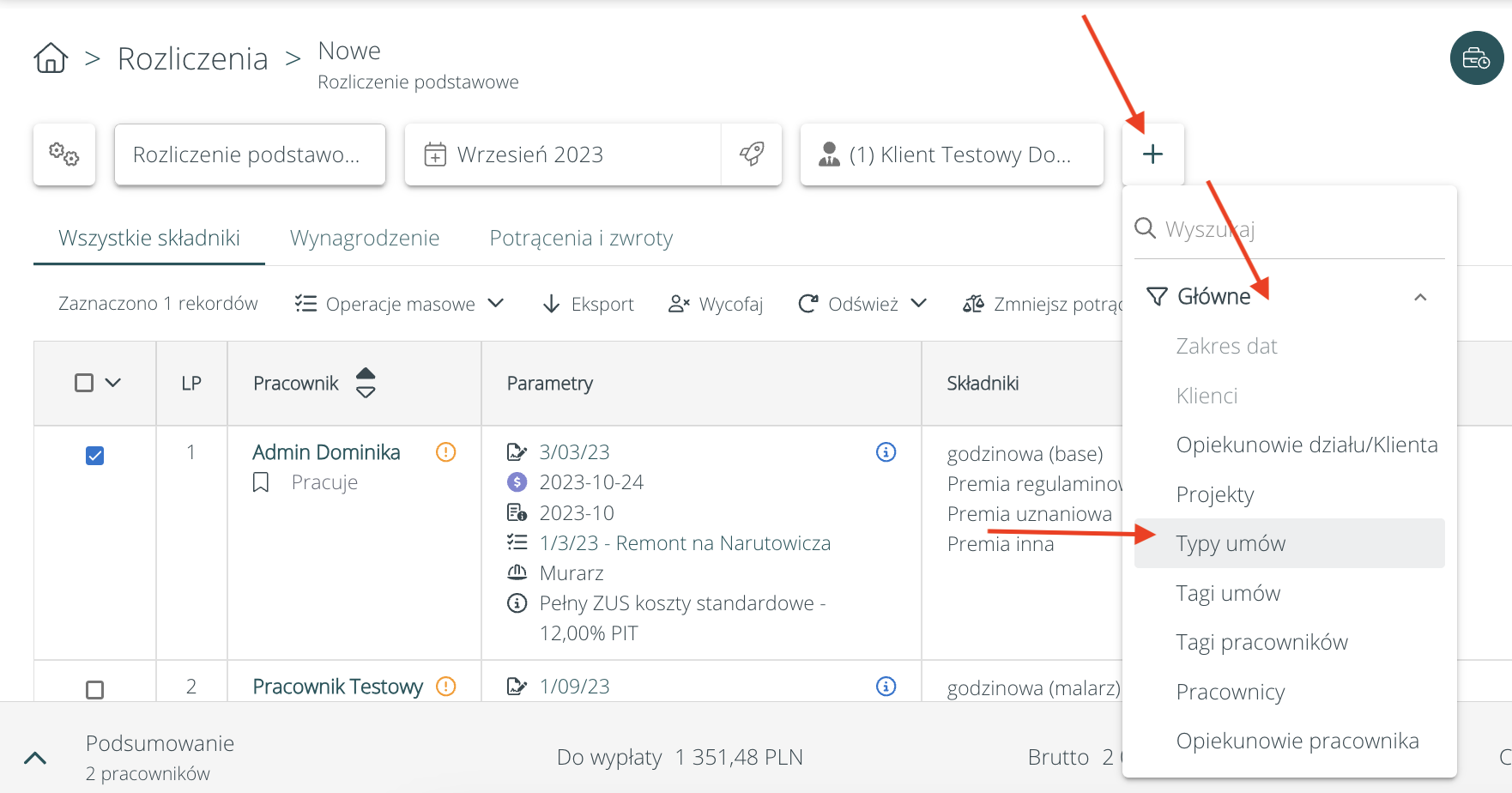
Na liście rozliczeń zastosowaliśmy nowe filtry horyzontalne. Aby filtrować listę po dodatkowych elementach, należy najechać na przycisk z ikoną plusa i wybrać element, po którym chcemy filtrować (nr. 1 na obrazku nr 1).

Obrazek nr 1

Podział na wynagrodzenia / potrącenia / zwroty #

Zakładki nad listą – Wszystkie / Wynagrodzenie / Potrącenia i zwroty #

W nowych rozliczeniach, wynagrodzenia oraz potrącenia i zwroty widoczne są na jednym kroku. Umożliwiliśmy jednak filtrowanie widoku po typie (Wynagrodzenie / Potrącenia i zwrotu). Za pomocą zakładek dostępnych nad listą (nr. 2 na obrazku nr 1) możemy wyświetlić wszystkie składniki, jedynie wynagrodzenie lub jedynie potrącenia i zwroty.

Obrazek nr 1

Masowe akcje na liście rozliczanych pracowników #

Masowe akcje nad listą #

Przyciski dostępne nad tabelą (nr. 3 na obrazku nr 1) umożliwiają masowe akcje na wszystkich elementach listy lub jedynie tych zaznaczonych checkboxem. Dostępne akcje mogą zmieniać się w zależności od tego, czy na liście znajdują się rekordy zaznaczone checkboxem czy nie.

Operacje masowe na całej liście #

  • Operacje masowe:
    • Dodaj stawki
    • Zmień stawki
    • Dodaj potrącenie lub zwrot
    • Zmień termin płatności
    • Zmień termin deklaracji
  • Wycofaj – pozwala wycofać z rozliczenia pracowników z pustymi składnikami lub z wybranymi ostrzeżeniami (np. brak rachunku bankowego). Wycofani pracownicy znikną z generowanego rozliczenia, ale będą widnieli na dashboardzie rozliczeń jako nierozliczeni, co umożliwi ich rozliczenie w późniejszym terminie.
  • Import – pozwala zaimportować składniki wynagrodzenia pracowników do rozliczenia
  • Eksport – pozwala pobrać edytowalny plik, który możesz uzupełnić danymi, a następnie zaimportować do systemu
  • Historia – wgląd w historię rozliczenia i akcje użytkowników powiązane z wykonywanym rozliczeniem

Operacje masowe na zaznaczonych checkboxem rekordach #

  • Aktualizuj dane – odświeża dane na rozliczeniu z profilu pracownika. Ta opcja przydaje się gdy w międzyczasie dodaliśmy na profilu pracownika dodatkowe godziny pracy, nieobecności, potrącenia lub zwroty i chcemy odświeżyć te dane, aby pokazały się na tworzonym rozliczeniu.
    • Składniki  – aktualizuje składniki wynagrodzenia (np. godziny pracy, chorobowe) z profilu pracownika
    • Przedmioty – aktualizuje potrącenia / zwroty z profilu pracownika
    • Wszystko – aktualizuje zarówno składniki wynagrodzenia jak i potrącenia / zwroty
  • Zmniejsz potrącenia – pozwala zmniejszyć potrącenia jeżeli są większe niż kwota wypłaty netto.
    • Do wysokości kwoty do wypłaty – jeżeli potrącenie jest większe niż kwota wypłaty netto, system zmniejszy potrącenie do kwoty wypłaty, a pozostała cześć pozostanie nierozliczona. Będzie ją można rozliczyć podczas kolejnego rozliczenia pracownika.
    • Do wysokości kwoty wypłaty z oznaczeniem jako rozliczony – jeżeli potrącenie jest większe niż kwota wypłaty netto, system zmniejszy potrącenie do kwoty wypłaty, a pozostałą część oznaczy jako rozliczoną. Potrącenie zostanie oznaczone jako w pełni rozliczone i nie pojawi się na kolejnym rozliczeniu (różnica nie potrącona zostanie zapomniana).
  • Wiadomość – pozwala wysłać wiadomość email do wybranych pracowników

Operacje masowe na wykonanym rozliczeniu z wygenerowaną listą płac #

  • Korekta – pozwala skorygować rozliczenie zaznaczonych pracowników. Nowością jest możliwość tworzenie masowej korekty, wielu pracowników jednocześnie.
  • Wiadomość – pozwala wysłać wiadomość email do wybranych pracowników

Aby z tego miejsca wrócić do akcji dostępnych powyżej, należy wycofać listę płac.

Kolumna Pracownik #

Kolumna pracownik zawiera:

  • Nazwisko i imię pracownika – klikniecie na te dane umożliwia przejście do profilu pracownika
  • Numer PESEL pracownika
  • Status pracownika
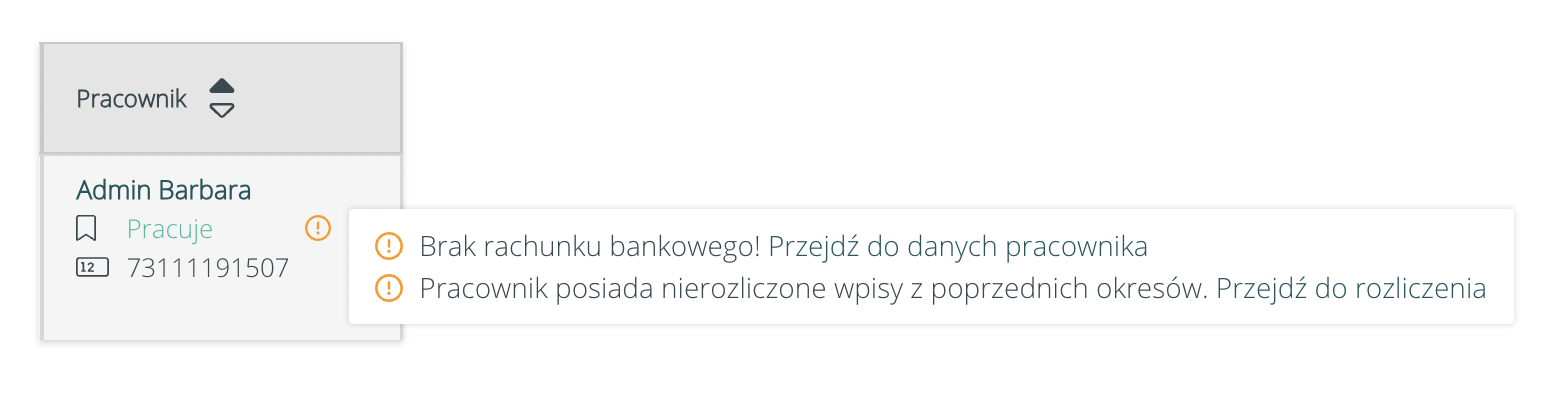
  • Ostrzeżenia dotyczące pracownika – jeżeli pracownik posiada ostrzeżenia – np. brak rachunku bankowego to w kolumnie pracownik pojawi się ikona wykrzyknika na czerwonym tle. Najechanie na ikonę spowoduje wyświetlenie ostrzeżenia.
    • Ostrzeżenia w kolorze pomarańczowym są jedynie informacyjne i umożliwiają rozliczenie pracownika.
    • Ostrzeżenia w kolorze czerwonym uniemożliwiają rozliczenie pracownika.

Uwaga! Istnieje możliwość włączenia dodatkowych kolumn z danymi pracowników (np. obywatelstwo). Patrz sekcja 1.

Kolumna pracownika na rozliczeniu pracownika
Obrazek nr 2

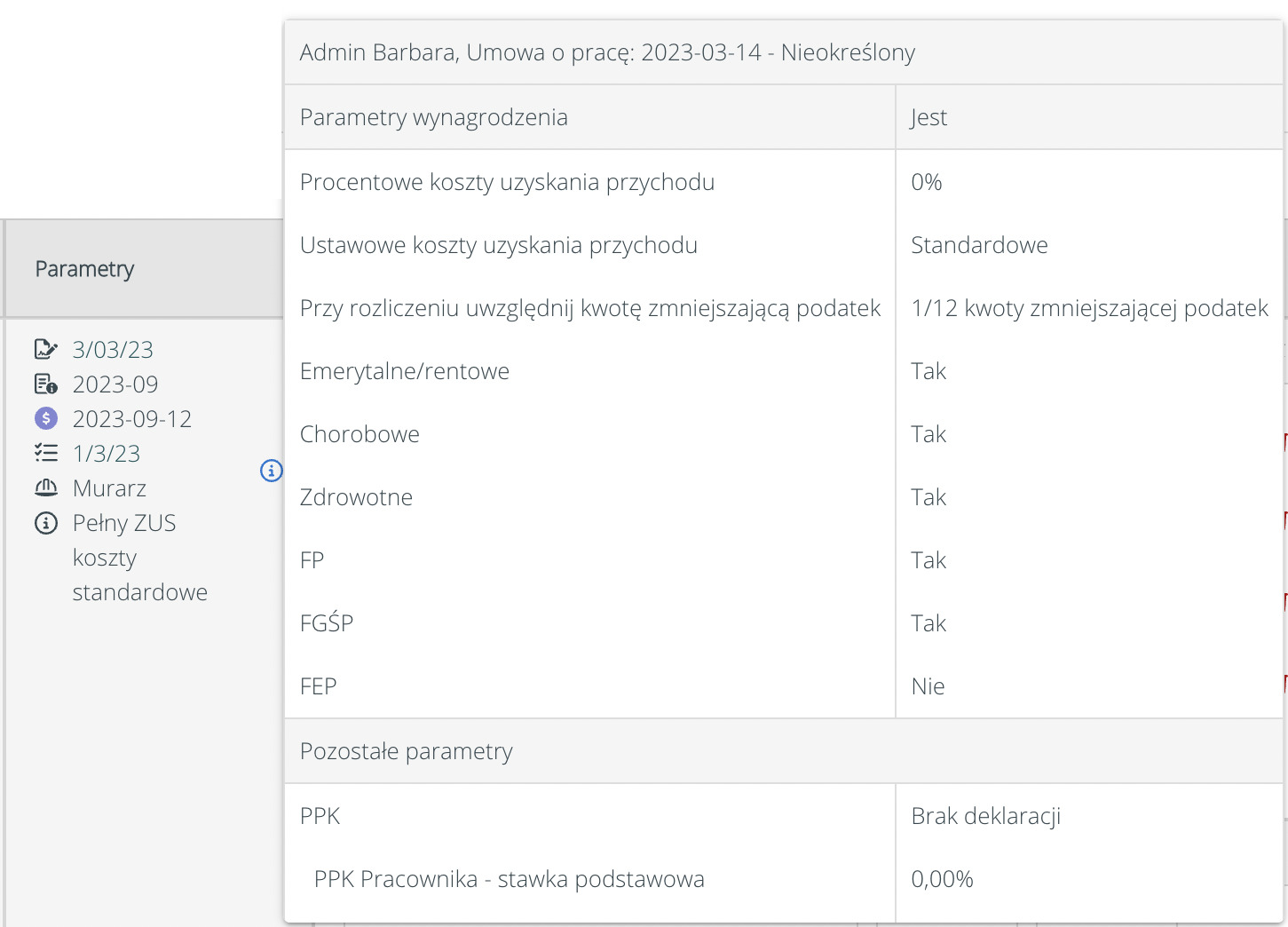
Kolumna Parametry #

Kolumna parametry zawiera:

  • Numer umowy (kliknięcie na numer przekieruje do umowy)
  • Data deklaracji (najechanie na datę umożliwi jej edycje)
  • Data płatności (kolor tła ikony symbolizuje datę płatności. Pracownicy z innymi datami płatności będą mieli inny kolor tła ikony co umożliwia weryfikację różnic w datach płatności; najechanie na datę umożliwi jej edycje)
  • Schemat składek ZUS, US, PPK
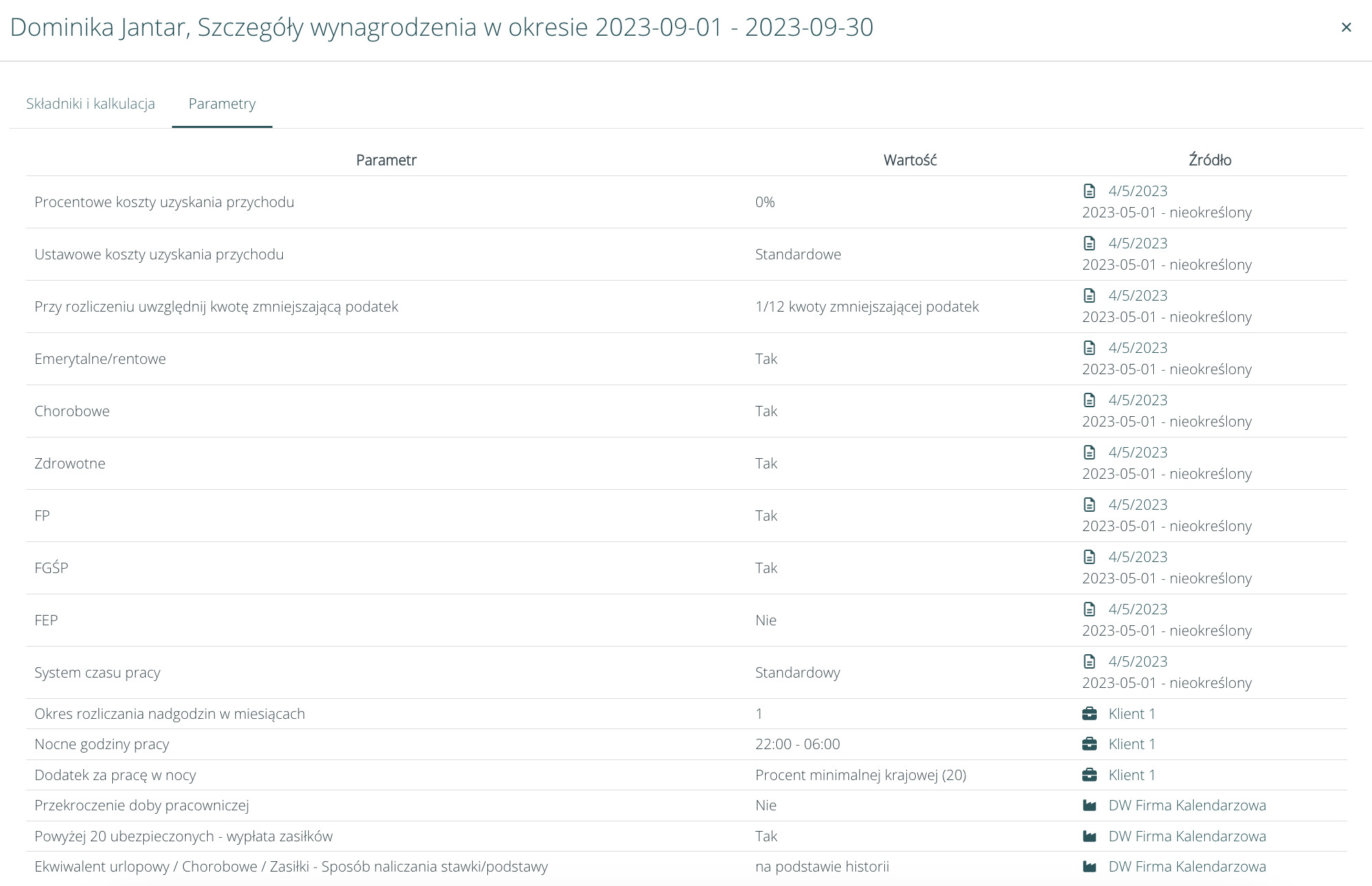
  • Szczegółowe parametry – dostępne są po kliknięciu w niebieską ikonę z literką i. W sytuacji gdy robimy korektę będą tam dostępne nie tylko obecne parametry, ale również możliwość ich zmiany.
Obrazek nr 3

Wycofywanie z rozliczenia jednej z umów pracownika #
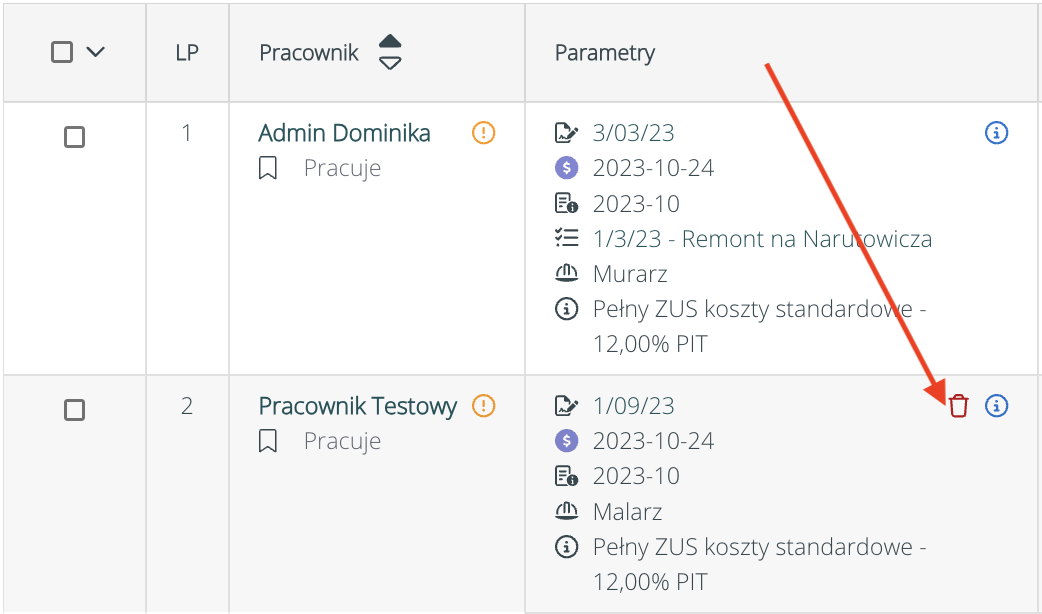
Jeżeli pracownik ma więcej niż jedną umowę, na rozliczeniu pokażą się wszystkie jego aktywne umowy. W sytuacji gdy nie chcemy rozliczać wszystkich umów pracownika, należy kliknąć w ikonę kosza w wierszu umowy której nie chcemy rozliczać. Pojawi się ona po najechaniu na komórkę parametrów:

Kosz pojawi się tylko jeżeli pracownik posiada więcej niż jedną umowę. Jeżeli chcesz usunąć z rozliczenia pracownika, a nie tylko jedną z jego umów to zaznacz checkbox w kolumnie pracownika i wybierz przycisk „Wycofaj", który znajduje się w nad listą rozliczanych pracowników.

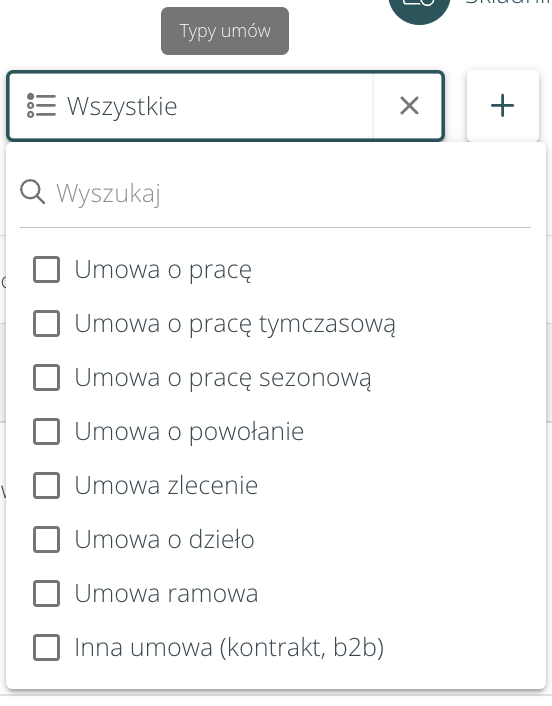
Jeżeli w rozliczeniu chcesz rozliczyć tylko konkretny typ umów (np. umowy o pracę) skorzystaj z filtra, na górze rozliczenia. Kliknięcie w ikonę plusa, wybranie opcji „Więcej filtrów" a następnie Typy umów, pozwoli wybrać typy umów które chcesz rozliczyć w tym rozliczeniu:

Kolumna Składniki rozliczenia #

Kolumna Składniki rozliczenia zawiera składniki z podziałem na:

  • Wynagrodzenie
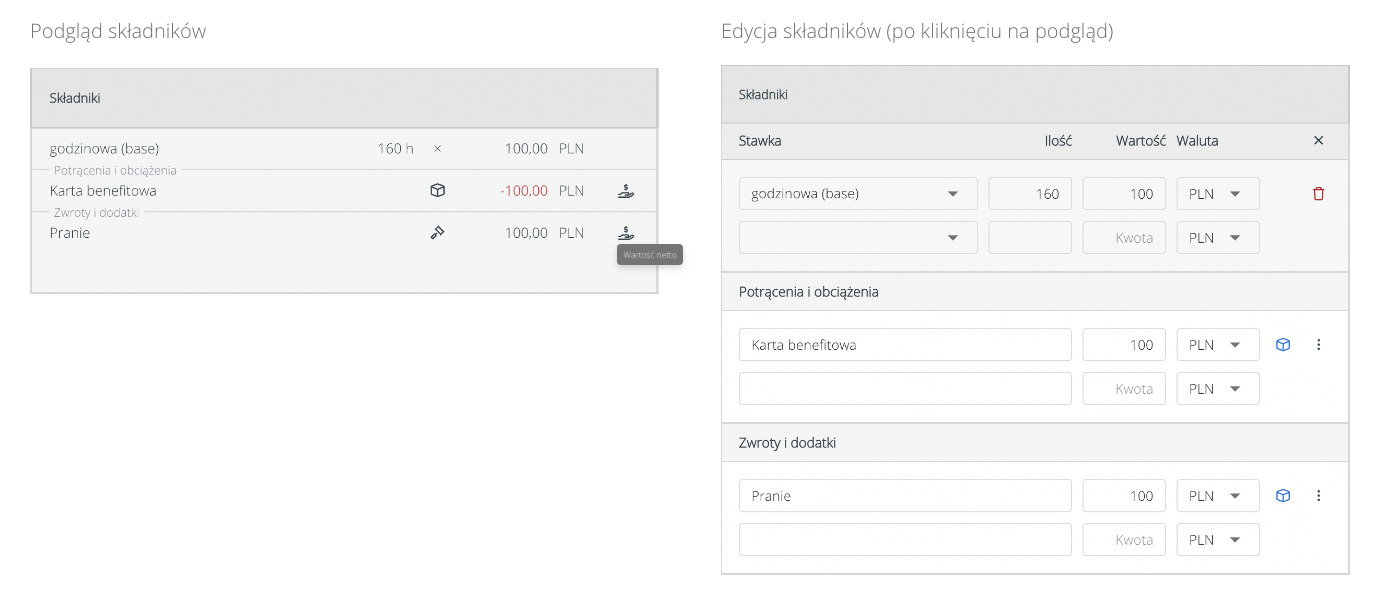
  • Potrącenia i obciążenia (ujemne wartości mają kolor czerwony)
  • Zaliczki i dodatki

Jeżeli w zakładkach nad listą (nr. 2 na obrazku nr 1) wybraliśmy opcję inną niż wszystkie, widoczne składniki będą zawężone do wybranej opcji. Na podglądzie pokazywane jest sześć pierwszych składników z rozliczenia. Aby wyświetlić więcej, należy kliknąć w „Więcej".

W tej kolumnie pojawią się również powiadomienia o dodatkowych składnikach, które możemy dodać np.:

  • nierozliczonych zaliczkach, które możemy dodać do rozliczenia
  • odprawie, którą możemy dodać w przypadku braku kontynuacji umowy
  • o ekwiwalencie urlopowym, który możemy dodać w przypadku niewykorzystanego urlopu i braku kontynuacji umowy

Domyślnie, w kolumnie ze składnikami widzimy podgląd składników. Pobierają się one z profilu pracownika, jego umów, grafiku, czy przedmiotów. Aby edytować składniki, usunąć lub dodać kolejne należy kliknąć na wybraną komórkę w wierszu pracownika. Pojawią się pola umożliwiające edycję i dodawanie składników.

Ikony występujące w kolumnie ze składnikami:

  • – informuje ze rozliczana wartość została dodana w innej walucie. Po najechaniu na ikonę istnieje kwota w pierwotnej walucie
  • / – informują o rodzaju przedmiotu na rozliczeniu
  • niebieski trójkąt w prawym dolnym rogu pola oznacza, że wartość w polu jest wartością netto.

Uwaga! Gdy grafik pracownika jest uzupełniony godzinami pracy, w kolumnie ze składnikami pojawią się składniki z grafiku pracownika. Gdy grafik nie jest uzupełniony godzinami pracy, a jest pusty lub uzupełniony nieobecnościami, na rozliczeniu pojawią się stawki z umowy (nazwa stawki i wartość, bez ilości, którą można uzupełnić podczas rozliczenia).

Składniki rozliczenia w kolumnie Składniki na rozliczeniu
Obrazek nr 4

Kolumna Kalkulacja #

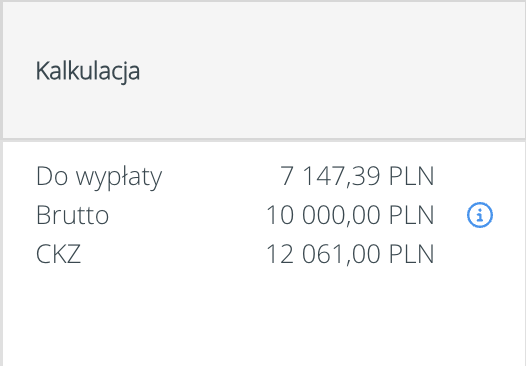
Kolumna Kalkulacja zawiera podsumowanie składników per pracownik. Widoczne dane to:

  • Do wypłaty
  • Brutto
  • Brutto PP (Przed potrąceniami) *
  • CKZ (Całkowity koszt zatrudnienia)

* Ta informacja pojawi się jedynie gdy istnieje różnica w Brutto przed potrąceniami i Brutto po potraceniach.

Jeżeli potrzebujesz wyświetlić więcej danych dot. rozliczenia (np. wartości odpraw, składek, premii, nadgodzin, zwrotów, PPK) możesz to zrobić korzystając z przycisku z ikoną zębatki nad tabelą (nr 1 na obrazku nr 1). Włączone kolumny dotyczące rozliczenia pojawią się za kolumną Kalkulacja.

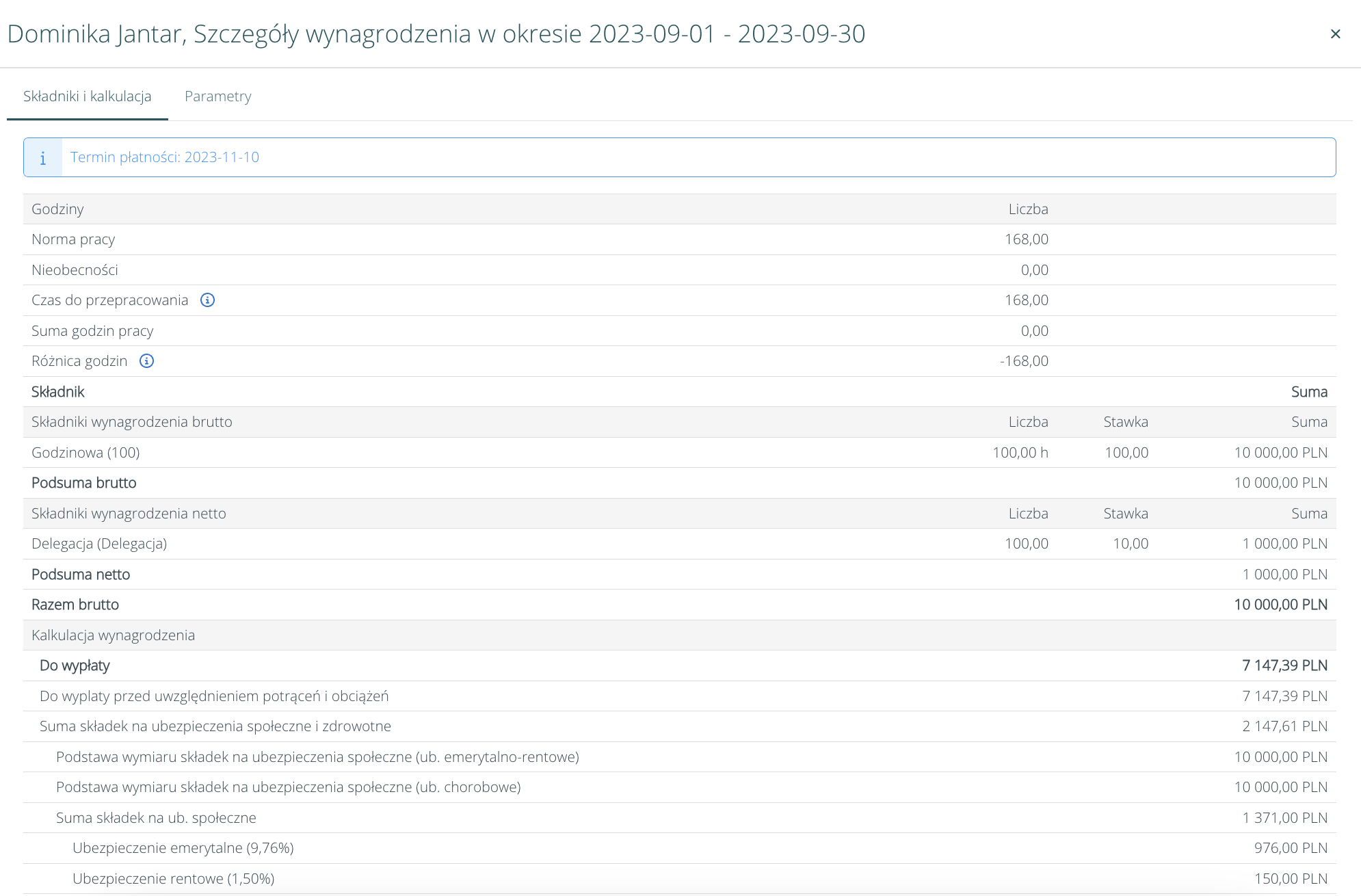
Kliknięcie w niebieską ikonę i otworzy okno ze szczegółowymi składnikami rozliczenia, kalkulacją i parametrami:

Naliczanie wynagrodzeń w różnych walutach #

Praca z różnymi walutami w nowych rozliczeniach #

Prezentowanie składników wynagrodzenia w walucie podstawowej #

Po dodaniu dowolnego składnika wynagrodzenia (w innej walucie niż podstawowa) wartość ta zostanie wyświetlona w niezmienionej formie tzn. nie zostanie przeliczona na PLN. W kolumnie „Składniki" będzie wyświetlana kwota w wybranej przez użytkownika walucie. Po wejściu w szczegóły kalkulacji w pozycji z inną walutą wyświetlona zostanie oryginalna kwota w innej walucie jak również informacja z przeliczoną wartością w PLN.

Domyślne ustawienie systemu przelicza wartości po kursie NBP z danego dnia. Istnieje jednak możliwość wpisania własnego kursu. Aby to zrobić należy przejść do Ustawienia > Kursy.

Podsumowanie walutowe #

W nowym pasku podsumowania wyświetlone zostanie podsumowanie poszczególnych składników wynagrodzenia w rozróżnieniu na walutę. Jeżeli do systemu dodana zostanie Premia regulaminowa u różnych pracowników w różnych walutach (np. w PLN i w EUR) to w pasku podsumowań zostanie wyświetlona informacja na temat ilości przyznanych premii w kwocie PLN i w EUR.

  #

Import i eksport składników rozliczenia #

Import składników rozliczenia #

Aby zaimportować rozliczenia do systemu należy przygotować plik w dowolnym arkuszu kalkulacyjnym (zgodnie z wymaganym schematem), a następnie wgrać go do systemu.

Można również wkleić poszczególne wartości w odpowiednie pole.

Eksport składników rozliczenia #

W celu wyeksportowania rozliczeń należy wejść na rozliczenie z wybranego miesiąca i wybrać przycisk „Eksport", dostępny nad listą.

Wysyłka SMS lub email do pracowników #

Jeżeli na etapie naliczania wynagrodzenia zobaczysz, że pracownik posiada niepełne dane – np. brak rachunku bankowego to z poziomu rozliczenia możesz do niego wysłać SMS lub Email z prośbą o podanie brakujących danych.

Umożliwiliśmy wysyłkę wiadomości SMS lub email już na pierwszym kroku rozliczeń. Wiadomość będzie można wysłać pojedynczo lub masowo do wielu odbiorców jednocześnie. Treść wiadomości można uzupełnić ręcznie lub skorzystać z dodanego wcześniej szablonu.

Na kolejnych krokach, po wygenerowaniu list płac / rachunków / faktur pojawi się również możliwość wysyłki pasków płacowych, czy SMSa z kwotą wynagrodzenia.

Podsumowanie całego rozliczenia #

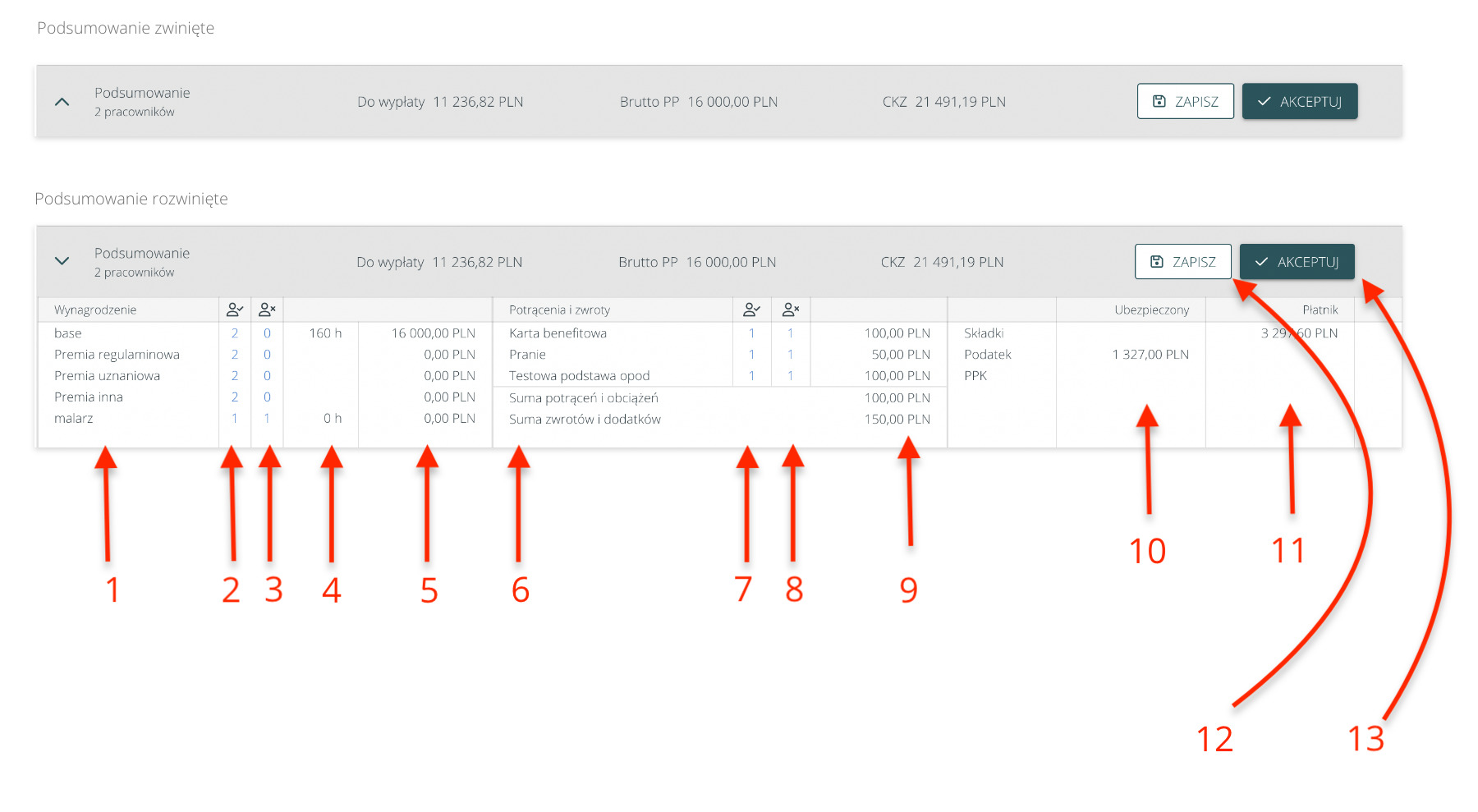
Podsumowanie rozliczenia wszystkich pracowników znajduje się na dole rozliczenia. Domyślnie jest zwinięte.

  • Podsumowanie zwinięte zawiera informacji o ilości rozliczanych pracowników, kwocie do wypłaty, brutto PP (przed potrąceniami) oraz CKZ (całkowity koszt zatrudnienia).
Podsumowanie rozliczenia
Obrazek nr 5

  • Podsumowanie rozwinięte prezentuje informacje o sumie składników rozliczenia oraz ich wartości. W prosty sposób możemy sprawdzić kto posiada dane składniki, a kto nie:
Podsumowanie rozliczenia
Obrazek nr 4

  1. Składniki wynagrodzenia występujące na rozliczeniu
  2. Ilość pracowników, którzy posiadają składnik w swoim rozliczeniu*
  3. Ilość pracowników którzy nie posiadają składnika w swoim rozliczeniu*
  4. Ilość składników (godzin pracy, dni, miesięcy – w zależności od typu stawki)
  5. Podsumowanie wartości stawek
  6. Składniki potrąceń i zwrotów
  7. Ilość pracowników, którzy posiadają składnik w swoim rozliczeniu*
  8. Ilość pracowników którzy nie posiadają składnika w swoim rozliczeniu*
  9. Podsumowanie wartości potrąceń i obciążeń oraz zwrotów i dodatków
  10. Wartości składek / podatków / PPK, które płacą pracownicy (ubezpieczony)
  11. Wartości składek / podatków / PPK, które płaci pracodawca (płatnik)
  12. Zapisz – Zapisuje wartości (z możliwością późniejszej edycji) bez akceptacji kroku. Skorzystaj z tego jeżeli chcesz już wprowadzić i zweryfikować godziny pracy, ale przed pełnym rozliczeniem będziesz chciał jeszcze wprowadzić zmiany.
  13. Akceptuj – Zapisuje wartości i przechodzi do kolejnego kroku – Listy płac / rachunki / faktury

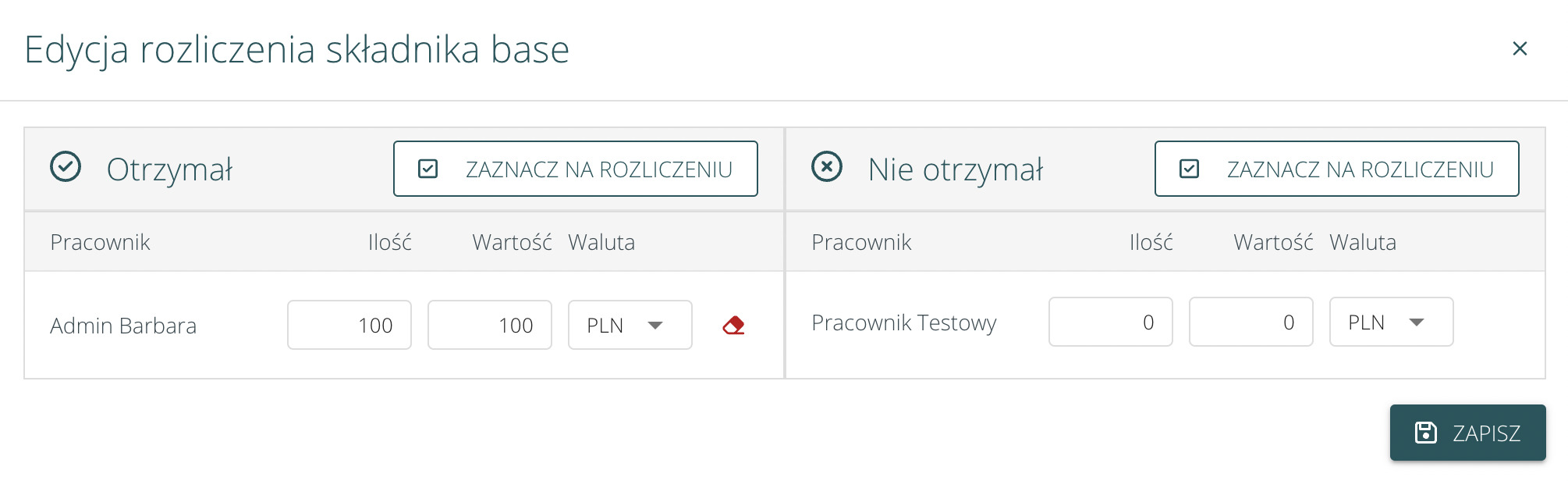
*  Kliknięcie w liczbę przy ilości pracowników, którzy posiadają składnik umożliwi weryfikację pracowników oraz dodanie / edycję składnika:

Opcja „Zaznacz na rozliczeniu" pozwala masowo zaznaczyć pracowników którzy posiadają wybrany składnik lub go nie posiadają. Przykład: Możemy zaznaczyć checkboxem na rozliczeniu wszystkich pracowników, którzy nie posiadają premii, a następnie, korzystając z akcji masowych nad listą dodać masowo stawkę (np. premię).

Obrazek nr 7

Przejście do kolejnego kroku - Akceptacja rozliczenia i generowanie dokumentów #
Gdy zakończyliśmy naliczanie wynagrodzeń i dodawanie / weryfikację składników to kolejnym krokiem jest wygenerowanie dokumentów, czyli:

  • list płac (w przypadku umów o pracę)
  • rachunków (w przypadku umów cywilnoprawnych)
  • faktur (w przypadku kontraktów / umów B2B)

W tym celu należy kliknąć „Akceptuj":

Uwaga! System uniemożliwia zapisanie rozliczenia z ujemnymi wartościami rozliczenia pracownika. W takiej sytuacji, podczas próby zapisu, system przeniesie użytkownika do miejsca na rozliczeniu z ujemnym rozliczeniem.


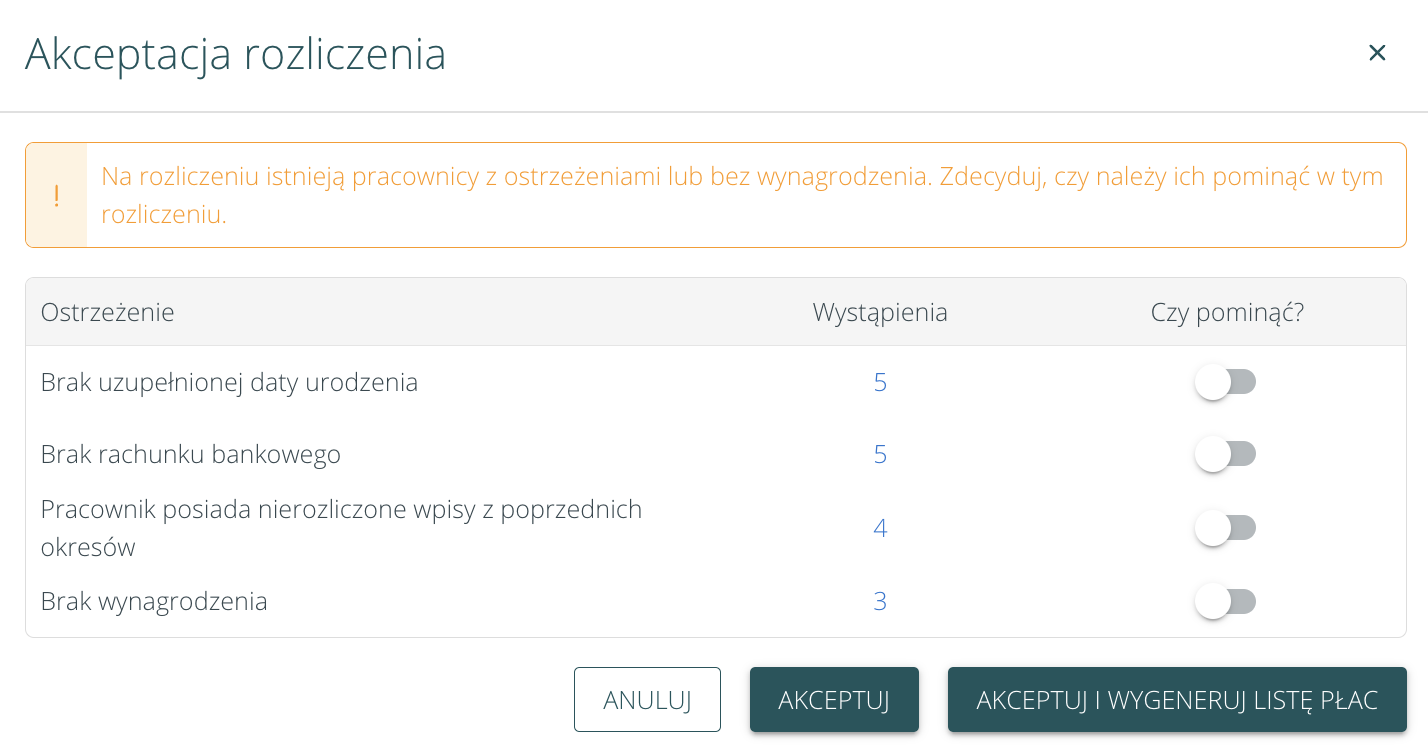
Podczas akceptacji, jeżeli istnieją na rozliczeniu pracownicy, którzy posiadają braki w danych, lub zerowe wynagrodzenia to system pokaże powiadomienie i umożliwi wykluczenie pracowników z rozliczenia:

Kliknięcie na liczbę w kolumnie Wystąpienia pokaże pracowników, którzy te ostrzeżenia posiadają.

Włączenie opcji „Czy pominąć" spowoduje, że pracownicy nie będą uwzględnieni w obecnym rozliczeniu. Będzie ich można rozliczyć później, pojawią się jako nierozliczeni na dashboardzie rozliczeń.

Kliknięcie w:

  • Anuluj – powróci do pierwszego kroku naliczania wynagrodzeń.
  • Akceptuj – zastosuje wybrane opcje pomijania i wróci do pierwszego kroku naliczania wynagrodzeń. Aby wygenerować listę płac należy kliknąć w „Generuj listę płac" w podsumowaniu na dole rozliczenia, po prawej.
  • Akceptuj i wygeneruj listę płac – zastosuje wybrane opcje pomijania i przejdzie do kroku generowania dokumentów odpowiednich dla formy zatrudnienia – list płac dla umów o pracę, rachunków dla umów cywilnoprawnych i faktur dla kontraktów /umów B2B. Pojawi się drugi krok rozliczenia z podziałem na typy wygenerowanych dokumentów.

Szczegóły składnika na rozliczeniu #

Na rozliczeniu pracowników, przy składnikach o  pojawiła się ikona , która umożliwia wyświetlenie szczegółów naliczenia i parametrów stawki. Więcej informacji o panelu ze szczegółami znajduje się tutaj.

Drugi krok - Listy płac / Rachunki / Faktury #
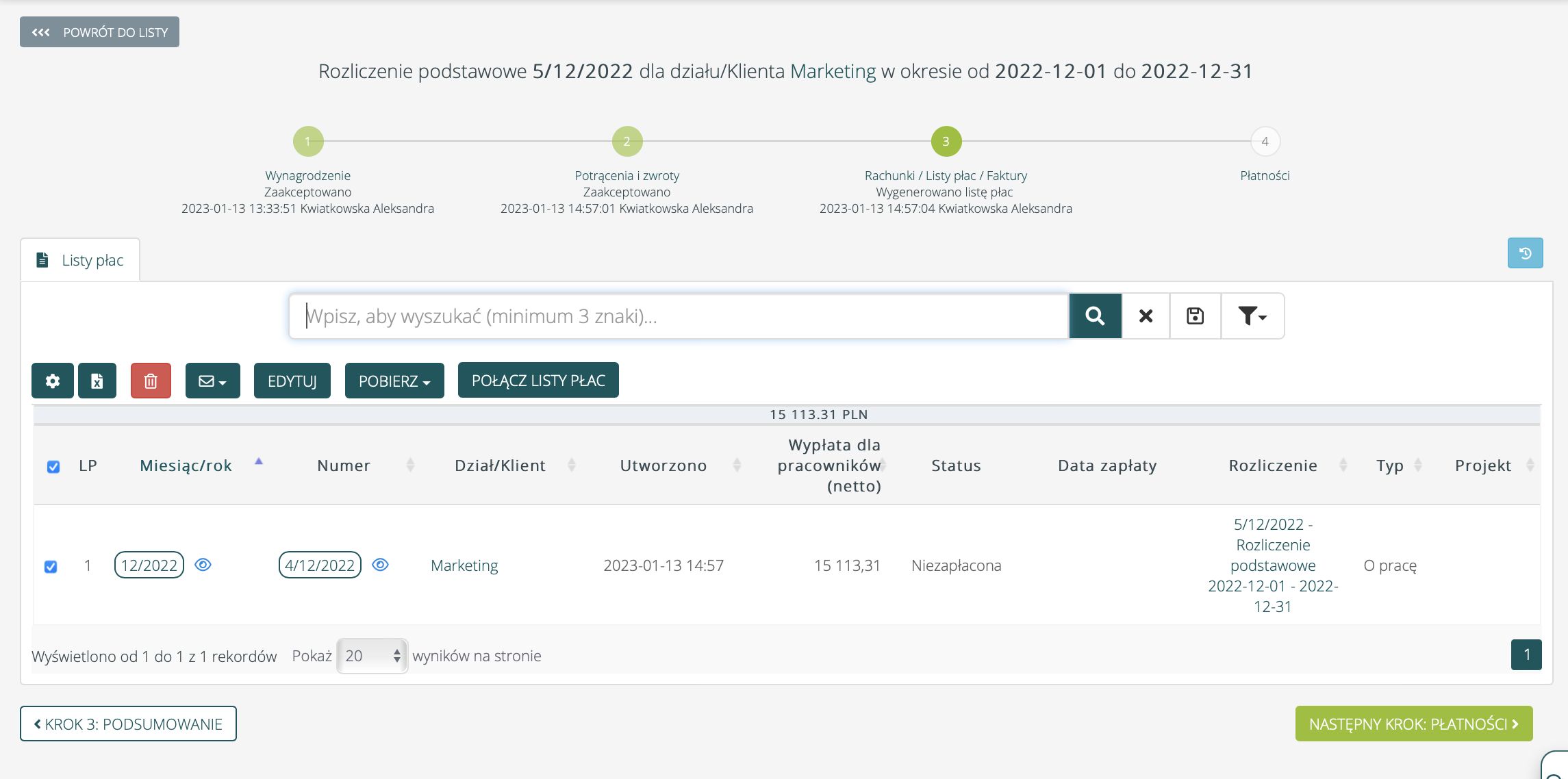
Z tego poziomu możemy podejrzeć listy płac, rachunki i faktury, które zostały wygenerowane w procesie rozliczenia. Są one podzielone na zakładki nad tabelą.

Tworzenie odrębnych list płac dla każdego rozliczenia z tytułu umowy cywilnoprawnej: zawsze będą generowane osobne listy płac dla każdego rozliczenia.

Z poziomu przycisków nad tabelą możemy:

  • Zmienić kolumny wyświetlane w tabeli
  • Wyeksportować dane z tabeli
  • Usunąć rekordy w tabeli
  • Wysłać:
    • Email z paskiem wynagrodzeń (każdy pracownik otrzyma tylko informacje o swoim wynagrodzeniu)
    • SMS z kwotą wynagrodzenia (każdy pracownik otrzyma tylko informacje o swoim wynagrodzeniu).
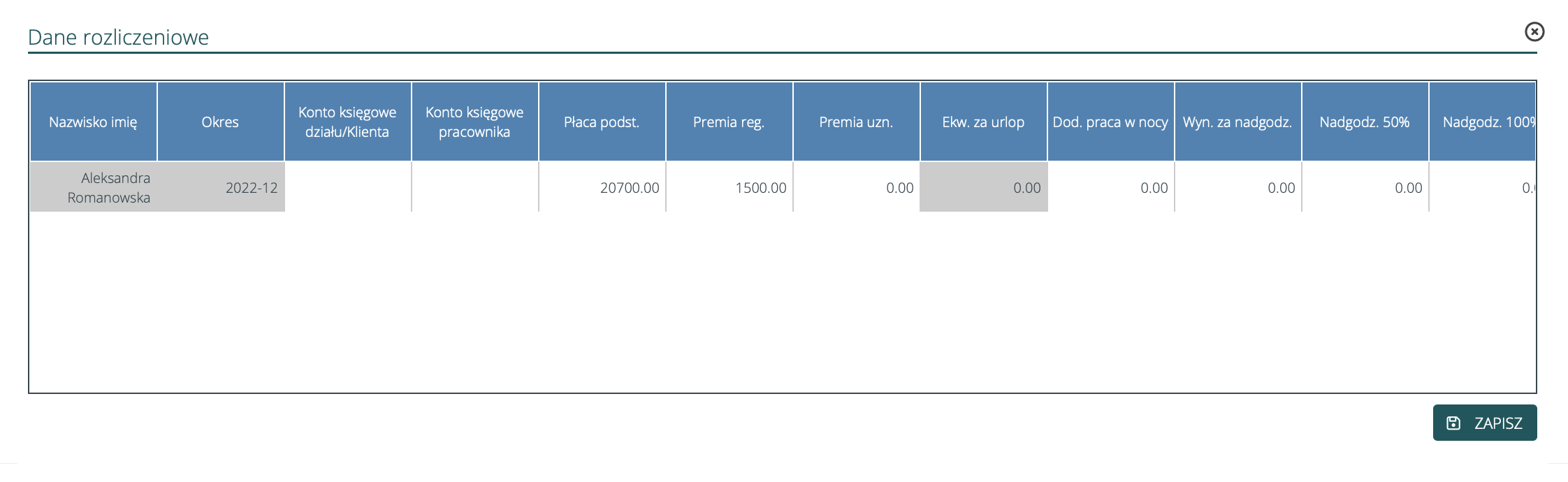
  • Edytować masowo dane rozliczeniowe – opcja otworzy okno, które pozwoli na ręczną edycje danych rozliczeniowych list płac

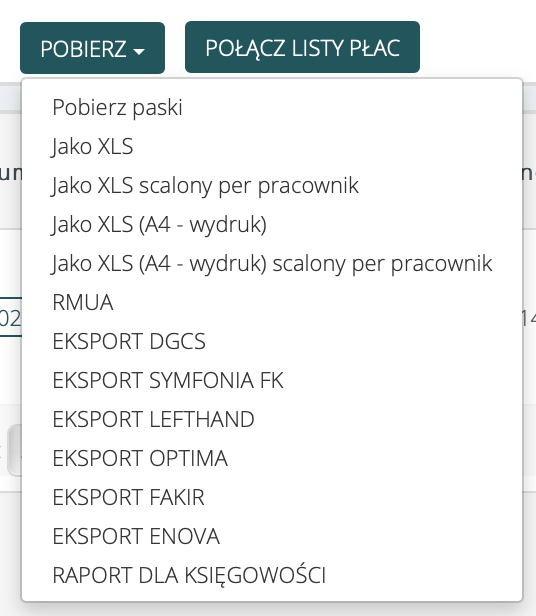
  • Pobrać m.in. jako paski, xls, czy w formatach do eksportu:

  • Połączyć listy płac – Łączenie jest możliwe tylko dla list cywilnoprawnych z tego samego okresu, które posiadają rachunki.

Aby przejść do kolejnego kroku należy skorzystać z przycisku „Następny krok – Płatności”, który znajduje się pod listą.

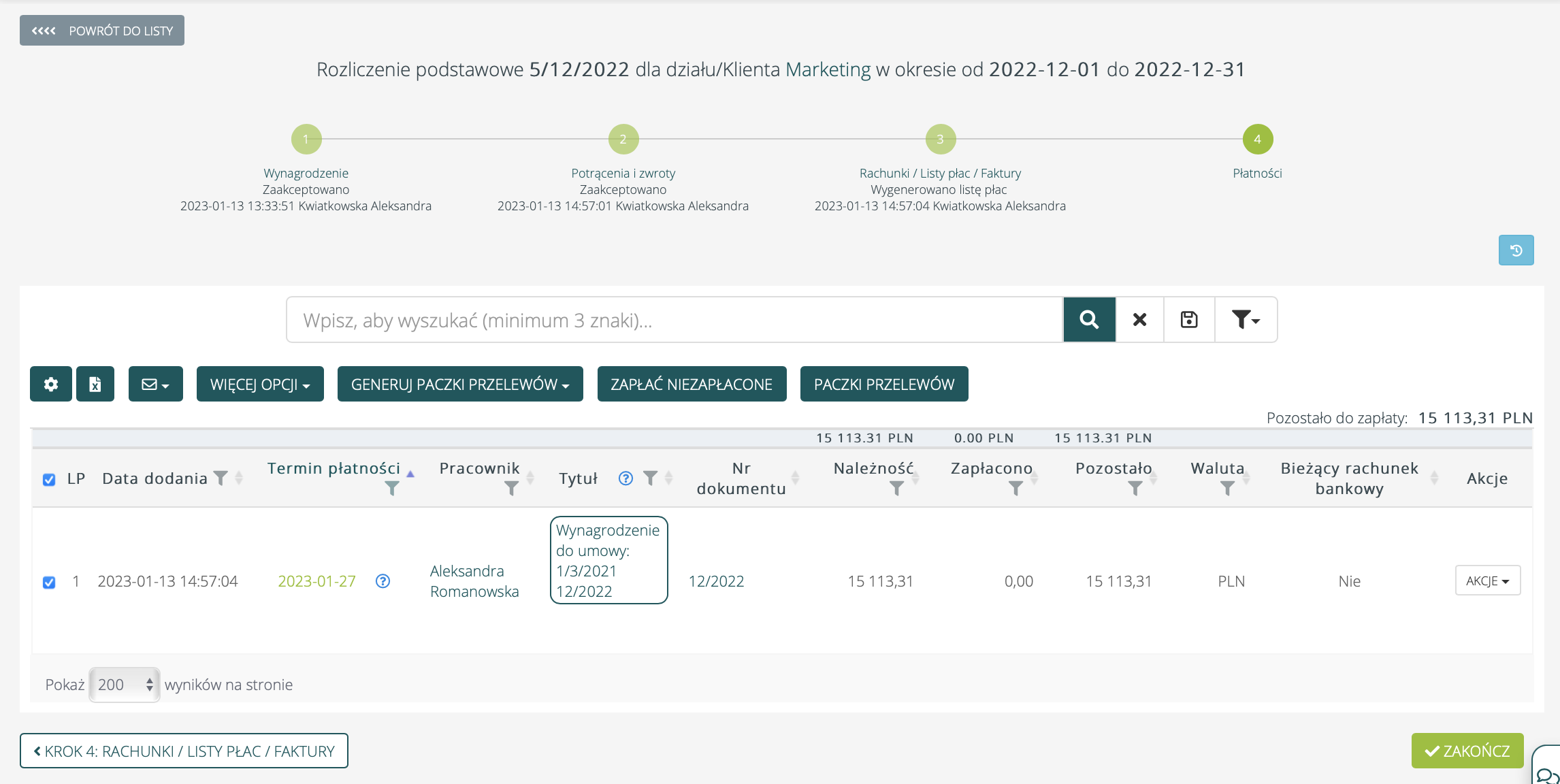
Trzeci krok - Płatności #

W kroku Płatności widoczna jest lista zobowiązań powstałych w procesie rozliczenia pracownika.

Z tego poziomu możemy:

  • Wygenerować paczki przelewów aby zaimportować dane przelewów do banku (więcej informacji tutaj)
  • Dodać wykonane płatności aby oznaczyć wynagrodzenia jako opłacone:
    • Pojedynczo z poziomu kolumny Akcje > Płatności
    • Masowo – zaznaczając checkboxy na liście i klikając Więcej opcji > Oznacz jako zapłacone lub wybierając przycisk „Zapłać niezapłacone”
  • Zmienić termin płatności (Więcej opcji > Zmień termin płatności)
  • Stworzyć wydruk KW (Więcej opcji > Wydruk KW)
  • Usunąć płatności (Więcej opcji > Usuń płatności)
  • Wysłać pracownikom SMS z kwotą wypłaty (Ikona koperty > SMS z kwotą wynagrodzenia)
  • Sprawdzić paczki przelewów wygenerowane dla tego rozliczenia (Paczki przelewów)

Po zakończeniu możemy kliknąć zakończ. System przeniesie nas do dashboardu rozliczeń. Pojawi się tam informacja o zakończonym rozliczeniu.

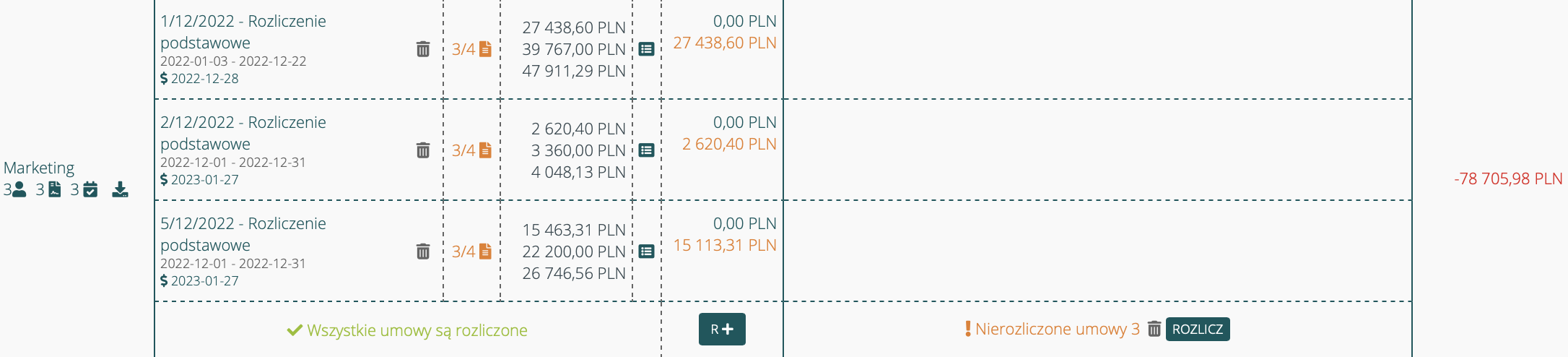
Wskazówka: Aby ponownie rozliczyć tego samego pracownika, należy kliknąć w przycisk z ikoną plusa, a aby całkowicie usunąć rozliczenie należy kliknąć w ikonę kosza przy nazwie rozliczenia. Usunięcie rozliczenia spowoduje, że umowy pracowników uwzględnione w usuniętym rozliczeniu będą widniały jako nierozliczone. Aby je rozliczyć ponownie należy kliknąć w przycisk rozlicz.

Często zadawane pytania: #

Jak zrobić korektę rozliczenia? #

Kiedy można zrobić korektę rozliczenia?

Korektę rozliczenia zrobisz w przypadku gdy 1 krok rozliczenia (naliczanie składników) jest zaakceptowany i listy płac / rachunki  zostały wygenerowane (2 krok rozliczenia).

Gdzie zrobić korektę?

Korektę rozliczenia zrobisz z poziomu pierwszego kroku rozliczenia.

Należy zaznaczyć checkboxem pracowników, których naliczenie wynagrodzeń chcesz skorygować.

Następnie należy kliknąć w przycisk „Korekta" nad listą:

Uwaga! Przycisk „Korekta" pojawi się po tym, jak wybierzemy checkboxem rozliczenia, które należy skorygować.

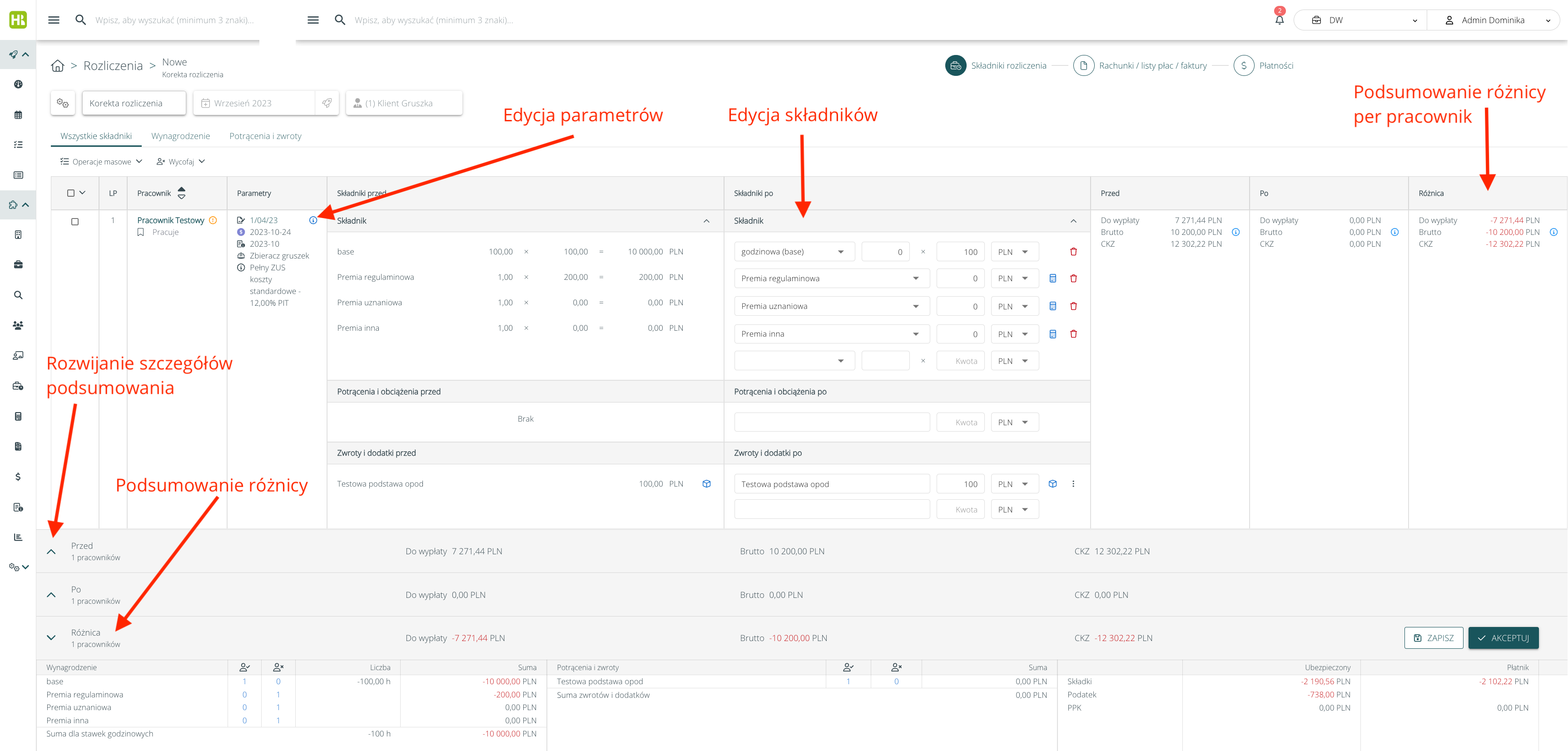
Po kliknieciu przycisku korekty otworzy się okno edycji:

Kolumna Parametry: Jeżeli chcesz edytować parametry, kliknij w niebieską ikonę info w prawym górnym rogu. Więcej o edycji parametrów opisane jest w sekcji poniżej.

Kolumna Składniki: Widoczne są składniki przed (informacyjnie) oraz Po (edytowalne).

Kolumna Kalkulacja: Widoczna jest kalkulacja Przed, Po oraz Różnica

Podsumowanie na dole: Widoczne jest Przed, Po oraz Różnica. Aby rozwinąć szczegóły każdego z podsumowań, należy kliknąć na ikonę zwijaka po lewej stronie wiersza.

Edycja elementów „Przed" korektą nie jest dostępna w procesie korekty. Jeżeli chcesz usunąć całe rozliczenie, a nie tylko robić korektę to należy usunąć całe rozliczenie.

Nie chcę robić korekty, chce usunąć rozliczenie i zrobić nowe #
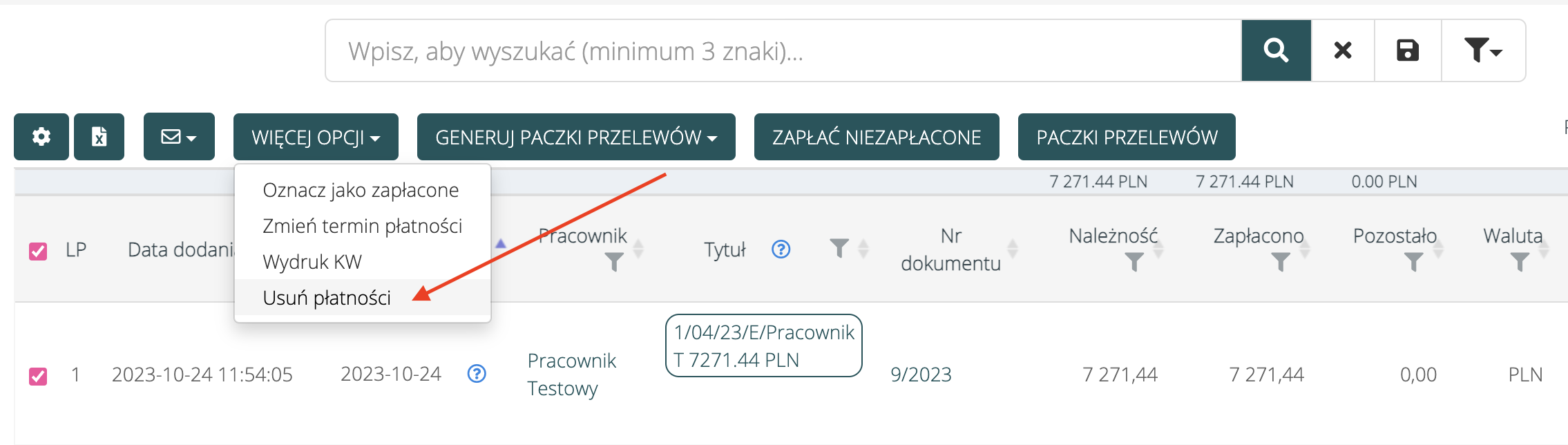
Aby móc usunąć rozliczenie, nie może mieć ono zapłaconych należności, dlatego jeżeli rozliczenie posiada zapłacone to należy usunąć płatności opłacenia na 3 kroku rozliczenia:

Gdy rozliczenie nie ma płatności, jego usunięcie jest możliwe z poziomu dashboardu rozliczeń – należy kliknąć na ikonę kosza przy wybranych rozliczeniu:

Więcej informacji o korekcie znajduje się tutaj.

Jak edytować parametry na korekcie rozliczenia? #
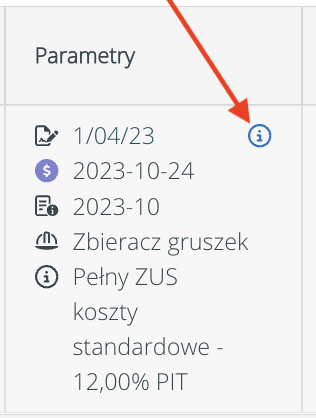
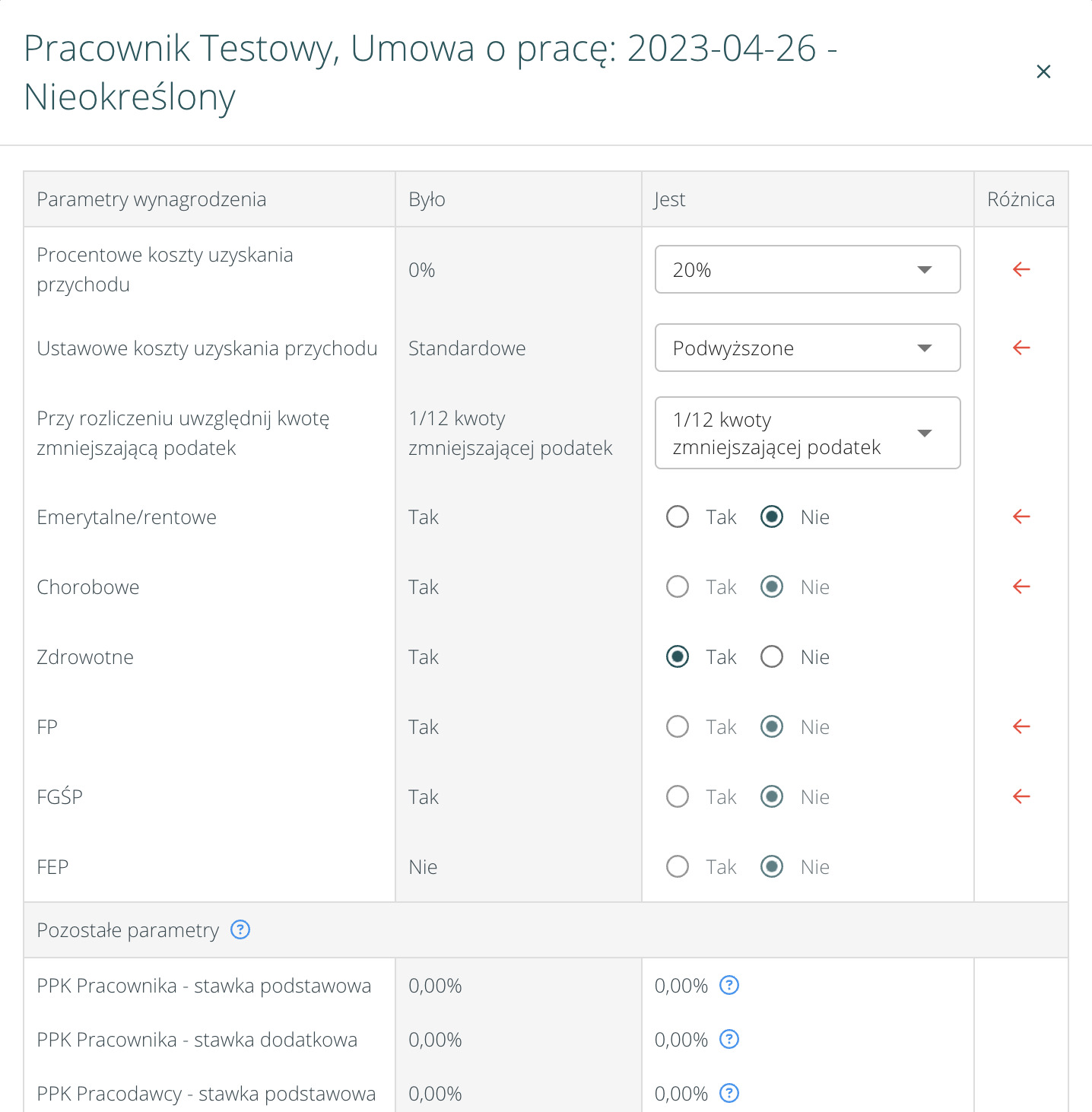
Aby edytować parametry na korekcie, należy kliknąć na niebieską ikonę info w komórce parametrów:

Następnie pojawi się okno umożliwiające edycję:

Kolumna różnica pokazuje czerwoną strzałkę w wierszu, w którym została wprowadzona zmiana.

Po wybraniu danych w kolumnie Jest, należy zapisać zmiany.

Dlaczego na rozliczeniu nie widzę delegacji? #

Wkrótce…

Jak wyszukać pracownika na liście rozliczanych pracowników? #

Na rozliczeniu pracowników, po kliknięciu CTRL + F w systemie Windows lub control (^) + F w systemie MacOS, w lewym dolnym rogu pojawi się wyszukiwarka systemowa, która pozwoli przeszukać rozliczenie po imieniu i nazwisku pracownika. Nowa wyszukiwarka działa dokładniej niż wyszukiwarka przeglądarkowa, ponieważ uwzględnia również elementy ładujące się w tle podczas scrollowania, których wyszukiwarka przeglądarkowa nie uwzględni.

Jak dodać składnik do wszystkich umów pracowników? #
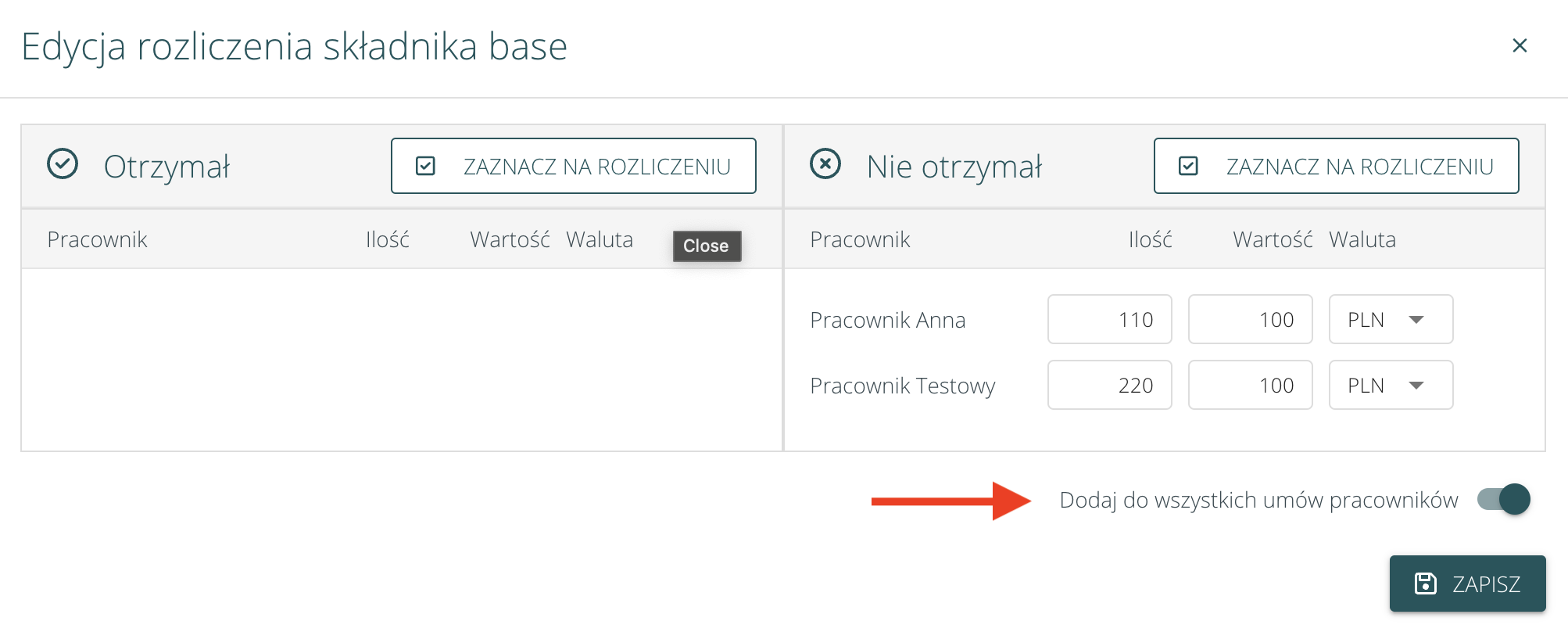
Przy edycji składnika z poziomu podsumowania można wybrać, czy składnik ma zostać dodany do wszystkich umów, czy tylko jednej. Opcja „Dodaj do wszystkich umów” dostępna jest nad przyciskiem „Zapisz”:

Konfiguracja widoku listy rozliczanych pracowników (Widoki) #

Umożliwiliśmy dodawanie własnych widoków na pierwszym kroku rozliczenia pracowników. Umożliwia to zapisanie własnego ustawienia kolumn do możliwych do udostępniania widoków. Filtry nie są uwzględniane w widokach.Po odświeżeniu strony nadal pozostaniemy na nowym widoku. Utworzony widok możemy wykorzystać na innych rozliczeniach.

Wycofanie z rozliczenia osoby po wygenerowaniu dokumentów rozliczeniowych #

Możliwe jest wycofanie z rozliczenia osoby po wygenerowaniu listy płac / rachunku / faktury. Przycisk „Wycofaj z rozliczenia” (dostępny nad listą rozliczanych osób, po zaznaczeniu wybranych osób checkboxem), widoczny jest teraz również po wygenerowaniu dokumentów rozliczeniowych. W  przypadku umowy o pracę wynagrodzenie wycofanego pracownika zostanie usunięte z listy płac, a w przypadku zatrudnienia w oparciu o umowy cywilnoprawne lub Inne/B2B, rachunki/faktury zostaną usunięte.

Nadal nie ma możliwości wycofać pracowników, dla których wygenerowane są płatności. Takie płatności należy usunąć aby wycofać pracownika lub wygenerować korektę rozliczenia.

Blokada rozliczania pracowników w tym samym czasie #
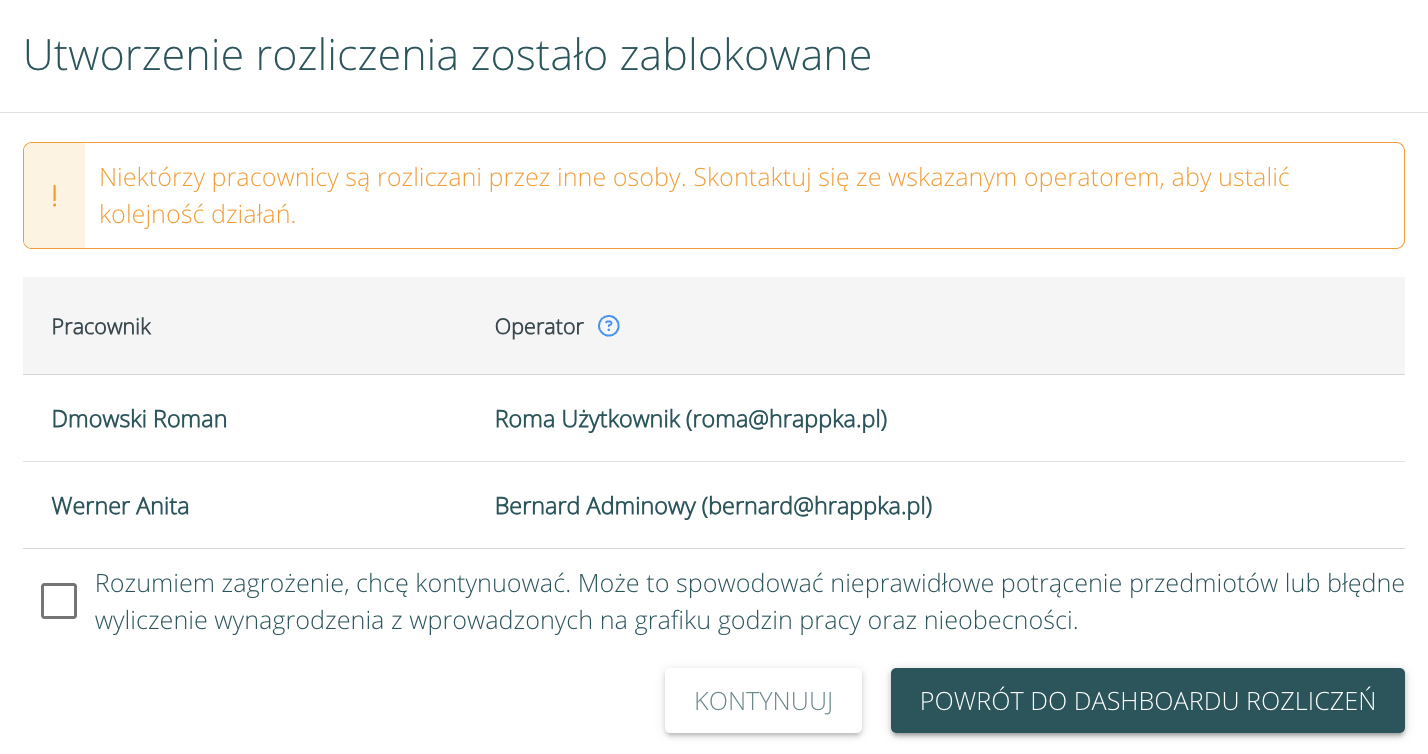
W systemie zabezpieczyliśmy sytuację, w której dwie osoby w podobnym czasie będą próbowały edytować to samo rozliczenie.

W takiej sytuacji pojawi się komunikat z informacją o osobach, które również pracują na obszarze rozliczenia, na które chce wejść obecny użytkownik:

Jeżeli chcemy kontynuować, należy zaznaczyć checkbox o zrozumieniu ostrzeżenia i kliknąć w Kontynuuj.

Jeżeli nie chcemy wchodzić w rozliczenie należy kliknąć „Powrót do dashboardu rozliczeń”.

Uwaga! Komunikat pojawi się również gdy użytkownik wykonujący rozliczenie posiada to samo rozliczenie otwarte w innej karcie przeglądarki. Na liście edytujących operatorów zobaczy wtedy swoje dane.

Odświeżanie parametrów pracownika i umów na 1 kroku rozliczenia #
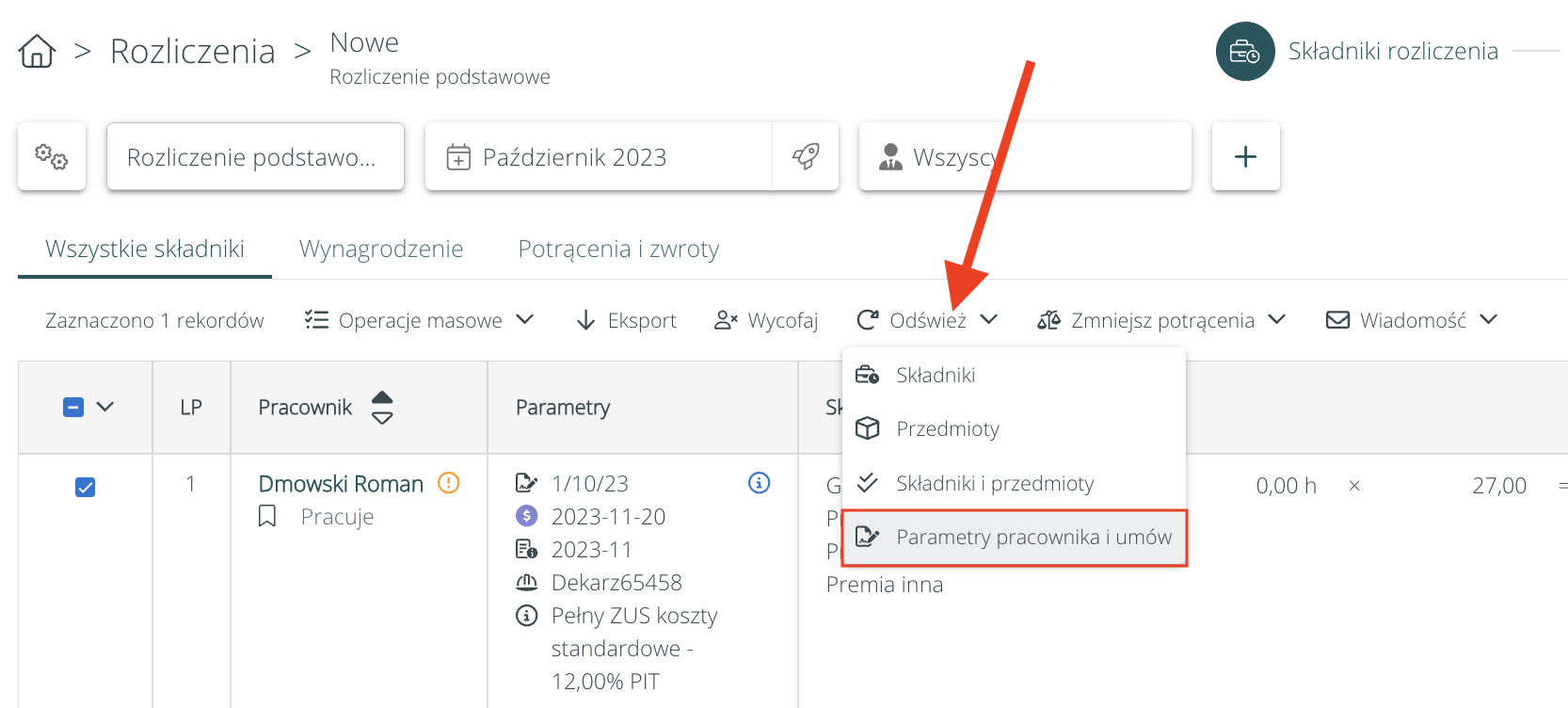
Na pierwszym kroku rozliczenia pojawiła się opcja odświeżenia parametrów pracownika i umów.

Jest ona dostępna po zaznaczeniu checkboxem pracowników, u których chcemy odświeżyć parametry:

  • Jeżeli istnieją parametry, które się zmienią, system wyświetli listę zmian i umożliwi ich zastosowanie.
  • Gdy po odświeżeniu żadne parametry nie uległy zmianie, pojawi się komunikat „Wszystkie dane są aktualne. Brak zmian.”

Lista płac dla zaliczek innych niż zwrotne #

W celu zwiększenia przejrzystości i poprawności naliczeń składników dla wynagrodzenia z zaliczek, od 25.01.2024 system tworzy oddzielne list płac dla zaliczek.

W momencie oznaczenia zaliczki jako „Zapłacona" system automatycznie utworzy rozliczenie dla tej zaliczki (lub doda zaliczkę do istniejącego już rozliczenia zaliczek zgodnie z miesiącem rozliczenia i Klientem z umowy). Przed rozliczeniem pracowników, trzeba będzie zaakceptować i wygenerować listę płac dla utworzonego rozliczenia zaliczek. 

Po wykonaniu tych kroków będzie możliwe potrącenie zaliczek podczas rozliczenia pracownika.

Więcej informacji na temat listy płac dla zaliczek dostępne jest tutaj: https://bazawiedzykadry.faktura.pl/baza-wiedzy/lista-plac-dla-zaliczek-i-autokorekty/


Autokorekta rozliczenia #

W przypadku, kiedy w danym miesiącu wypłaty tworzone były kolejne rozliczenia i występowały szczególne przypadki takie, jak:

  • przystąpienie lub rezygnacja z chorobowego,
  • przystąpienie lub rezygnacja z PPK,
  • przekroczenie minimalnego wynagrodzenia mające wpływ na naliczenie FP

system uwzględniał różnice wynikające z poprzednich naliczeń w bieżącym rozliczeniu (chorobowe/PPK) lub modyfikował już istniejące (FP) listy płac.

Dla zwiększenia przejrzystości rozliczeń, od 25.01.2024 wprowadziliśmy opcję umożliwiającą wykazanie rozbieżności wynikających z poprzednich rozliczeń na osobnym rozliczeniu (autokorekta).

Aby system nie uwzględniał różnic w bieżącym rozliczeniu, w przypadku gdy nowe rozliczenie za ten sam okres posiada inne parametry, należy w Ustawieniach > Moduły > Pracownicy, w polu „W przypadku wpływu bieżącego rozliczenia na kalkulację wynagrodzenia dla istniejących rozliczeń dla tego samego okresu wg terminu wypłaty (np. przekroczenie minimalnego wynagrodzenia skutkującego naliczeniem FP, rejestracja do chorobowego)" wybrać opcję „Utwórz korektę do istniejącego rozliczenia„.

Więcej informacji na temat autokorekty rozliczeń znajduje się na stronie: https://bazawiedzykadry.faktura.pl/baza-wiedzy/lista-plac-dla-zaliczek-i-autokorekty/#1-toc-title


Ręczna edycja wartości składników rozliczenia #

Możliwa jest ręczna edycja wartości w kolumnach dotyczących kalkulacji. Aby to zrobić należy najechać myszką na wybrany element i kliknąć ikonę ołówka. Ręczna zmiana składnika spowoduje zapis ustawionych wartości na liście płac podczas jej generowania. Dane będzie można zobaczyć na raporcie dla księgowości. Każda ręczna zmiana składnika jest zapisywana na historii rozliczenia.

Edycja nie wpływa na rekalkulację pozostałych wartości na liście płac. Należy pamiętać o konieczności ręcznej aktualizacji wartości wszystkich pozostałych składników zgodnie z własnymi wyliczeniami.

Uwaga! Po ręcznej modyfikacji składnika, a następnie systemowej zmianie np. wartości stawki wynagrodzenia system automatycznie wykona rekalkulację. Wprowadzona wartość zostanie zmieniona na nową, wyliczoną przez system.

Weryfikacja wymaganej rekalkulacji wynagrodzenia #
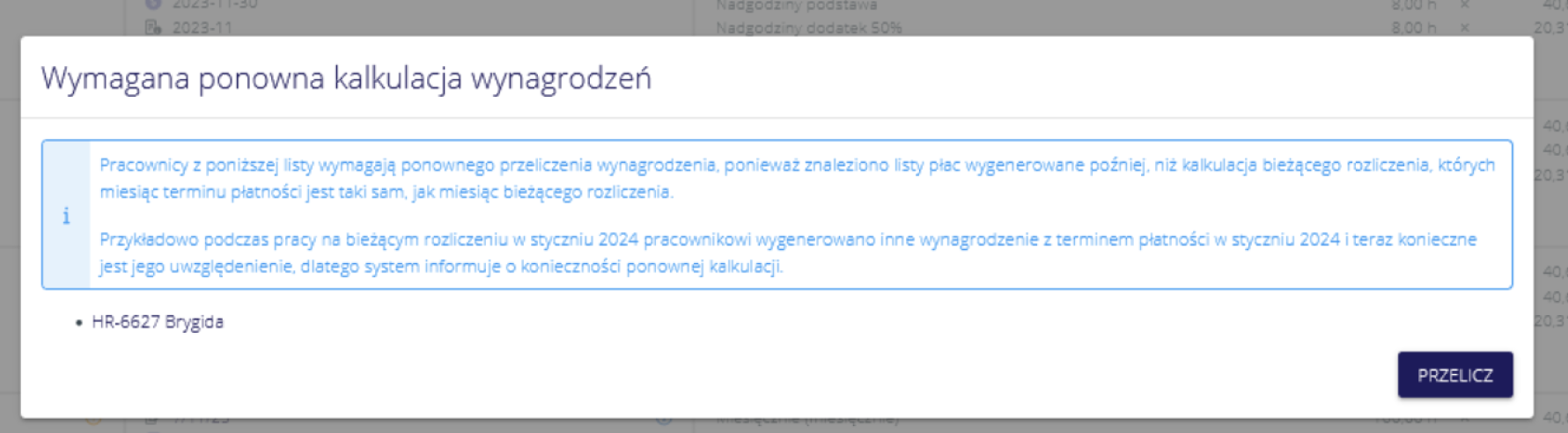
Podczas zapisywania rozliczenia system zweryfikuje czy na wybranych pracownikach istnieją wygenerowane listy płac po ostatniej kalkulacji wygrodzenia zgodne z terminem płatności z rozliczanego okresu.

Jeśli w wyniku weryfikacji okaże się, że wymagana jest ponowna kalkulacja wynagrodzenia użytkownik zostanie o tym poinformowany.

Powiązane instrukcje: #

  • Profil Klienta – funkcjonalności
  • Moduł ewidencji czasu pracy - Grafik pracy - Harmonogram
  • Rozliczenia pracowników - zbiór zagadnień
  • Konfiguracja czasu pracy, normowanie godzin pracy…
  • Nowości 05.2022
  • Uprawnienia i role w systemie (Rola Administrator,…
Pomóż nam usprawniać bazę wiedzy! Jak oceniasz instrukcję?
Updated on 2025-11-04
Korekta rozliczenia pracownika

Powered by BetterDocs

Spis treści
  • Przed rozpoczęciem rozliczenia
  • Dashboard rozliczeń
  • Elementy na liście rozliczanych pracowników:
    • Dodatkowe dane pracownika i kwoty na rozliczeniu - Ustawienie widoku kolumn
    • Nowe filtry na liście rozliczanych pracowników
    • Podział na wynagrodzenia / potrącenia / zwroty
  • Zakładki nad listą - Wszystkie / Wynagrodzenie / Potrącenia i zwroty
    • Masowe akcje na liście rozliczanych pracowników
  • Masowe akcje nad listą
    • Operacje masowe na całej liście
    • Operacje masowe na zaznaczonych checkboxem rekordach
    • Operacje masowe na wykonanym rozliczeniu z wygenerowaną listą płac
    • Kolumna Pracownik
    • Kolumna Parametry
    • Wycofywanie z rozliczenia jednej z umów pracownika
    • Kolumna Składniki rozliczenia
    • Kolumna Kalkulacja
    • Naliczanie wynagrodzeń w różnych walutach
  • Praca z różnymi walutami w nowych rozliczeniach
    • Prezentowanie składników wynagrodzenia w walucie podstawowej
    • Podsumowanie walutowe
  •  
    • Import i eksport składników rozliczenia
  • Import składników rozliczenia
  • Eksport składników rozliczenia
    • Wysyłka SMS lub email do pracowników
    • Podsumowanie całego rozliczenia
    • Przejście do kolejnego kroku - Akceptacja rozliczenia i generowanie dokumentów
    • Szczegóły składnika na rozliczeniu
    • Drugi krok - Listy płac / Rachunki / Faktury
    • Trzeci krok - Płatności
    • Często zadawane pytania:
    • Jak zrobić korektę rozliczenia?
    • Nie chcę robić korekty, chce usunąć rozliczenie i zrobić nowe
    • Jak edytować parametry na korekcie rozliczenia?
    • Dlaczego na rozliczeniu nie widzę delegacji?
    • Jak wyszukać pracownika na liście rozliczanych pracowników?
    • Jak dodać składnik do wszystkich umów pracowników?
    • Konfiguracja widoku listy rozliczanych pracowników (Widoki)
    • Wycofanie z rozliczenia osoby po wygenerowaniu dokumentów rozliczeniowych
    • Blokada rozliczania pracowników w tym samym czasie
    • Odświeżanie parametrów pracownika i umów na 1 kroku rozliczenia
    • Lista płac dla zaliczek innych niż zwrotne
    • Autokorekta rozliczenia
    • Ręczna edycja wartości składników rozliczenia
    • Weryfikacja wymaganej rekalkulacji wynagrodzenia

Operator serwisu

Faktura.pl sp. z o.o.

Adama Branickiego 17, 02-672 Warszawa

NIP: 5851451426

Kontakt

Infolinia: 22 211 20 10

info@faktura.pl

© 2025 Faktura.pl